Google Veo 3.1 Fast KI-Videogenerator in DaVinci

DaVinci vereint Videomodelle verschiedener KI-Anbieter – darunter Veo 3.1 Fast von Google. Verwandle Text-Prompts oder Bilder in filmische Videos mit natürlicher Bewegung und abgestimmtem Sound, optimiert auf Tempo.

Veo 3.1 Fast testen

Warum Creator Veo 3.1 Fast in DaVinci wählen

Jetzt erstellen

Szenen in DaVinci mit filmischen Prompts inszenieren

Beschreibe in DaVinci deine Vision, als würdest du einen Shot inszenieren. Veo 3.1 Fast versteht Filmsprache wie Zeitraffer, Over-the-Shoulder-Shots, Dolly-Zooms und mehr und formt jede Szene präzise – mit schnelleren Ergebnissen.
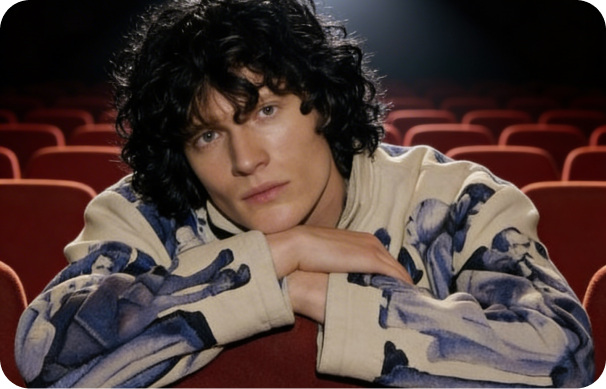
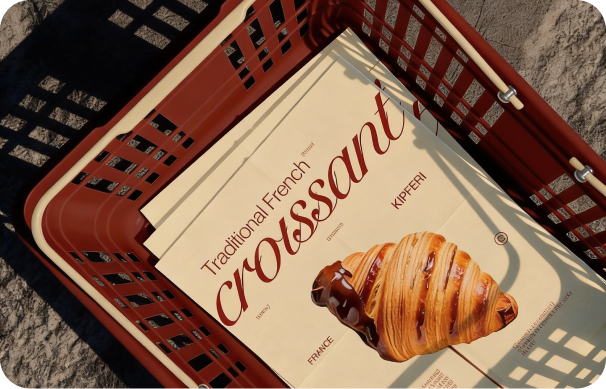
Start- und Endframe in DaVinci festlegen

Steuere jede Sequenz in DaVinci feiner, indem du festlegst, wie Szenen beginnen und enden. Für sauberere Übergänge und einen polierten, professionellen Flow in kürzerer Zeit.

Konzepte in DaVinci im Eiltempo entwickeln

Generiere in DaVinci schnelle Konzeptvideos für Ads, Musikprojekte und Kurzfilme. Skizziere Storyboards, teste visuelle Stile und validiere Ideen in Minuten statt Tagen.

Videos mit nativem Sound in DaVinci generieren

Erstelle in DaVinci immersive Videos mit integriertem Audio – inklusive Ambient-Sound, Stimmen und Dialogen, automatisch synchron zum Bild und schneller fertig.

So erstellst du mit Veo 3.1 Fast in DaVinci

Veo 3.1 Fast von Google ist auf Tempo und intuitive Bedienung ausgelegt. Hol dir die Qualität von Veo 3.1 mit kürzerer Wartezeit – direkt im DaVinci AI Toolkit.

Jetzt erstellen

Für wen ist Veo 3.1 Fast in DaVinci?

In DaVinci ist Veo 3.1 Fast für Creator, Agenturen, Filmemacher und Profis gemacht, die dieselbe filmische Qualität mit schnellerer Generierung brauchen.

Veo 3.1 Fast testen
DaVinci für Content-Creator und YouTuber

DaVinci für Content-Creator und YouTuber

Erstelle in DaVinci sofort Thumbnails und Social-Art – mit konsistenten Figuren, stets polierten Ergebnissen und kürzerer Wartezeit.

DaVinci für Marken und Marketingagenturen

DaVinci für Marken und Marketingagenturen

Produziere saubere, markenkonforme Kampagnen-Visuals in 4K – perfekt für Design, Produktshots und Ads, mit schnelleren Iterationen in DaVinci.

DaVinci für Storyteller und Filmemacher

DaVinci für Storyteller und Filmemacher

Generiere in DaVinci Konzept-Frames, Storyboards und Moodboards und erkunde in kürzerer Zeit verschiedene Szenenvarianten, Lichtsetups und filmische Kameraperspektiven.

Veo 3.1 Fast in DaVinci testen

Schreib einen Prompt oder lade Referenzen hoch – Veo 3.1 Fast erweckt deine kreative Vision in DaVinci in Sekunden zum Leben.

Jetzt erstellen

Starke Funktionen in DaVinci

So spart dir Veo 3.1 Fast in DaVinci dank schnellerer Generierung stundenlange Nachbearbeitung.

Jetzt erstellen

Integrierte Audiogenerierung in DaVinci

Erzeuge in DaVinci Sound direkt aus deinem Prompt – inklusive Ambience, Dialog und Musik. Audio wird automatisch mit dem Video synchronisiert, ganz ohne zusätzliche Schnitt-Tools oder Plug-ins – und schneller geliefert.

Präzise Prompt-Interpretation in DaVinci

Beschreibe in DaVinci jeden Shot genau so, wie du ihn dir vorstellst. Veo 3.1 Fast folgt auch komplexen Anweisungen und setzt Filmbegriffe, Kamerabewegung und Szenendetails hochpräzise um.

Reale Bewegung und Physik in DaVinci

Generiere in DaVinci Videos mit realistischer Bewegung – getragen von präziser Physik, Fluidverhalten, Lichtreaktion und Objektinteraktion. Jede Bewegung wirkt natürlich und glaubwürdig.

HD-Ausgabe in DaVinci

Erzeuge in DaVinci scharfe, detailreiche Visuals mit sauberen Texturen und flüssiger Bewegung. Veo 3.1 Fast liefert Footage für große Bildschirme, Profi-Einsatz und Projekte in kommerzieller Qualität – mit schnelleren Ergebnissen.

Häufige Fragen

Beschreibe für einen Videoprompt mit Veo 3.1 Fast in DaVinci Motiv, Aktion, Umgebung, Einstellungsgröße, Kamerabewegung, Licht und visuellen Stil. Beispiel: „Ein rotes Fahrrad rollt bei Sonnenaufgang über eine ruhige Küstenstraße; seitliche Kamerafahrt, ruhige Kamera, weiches goldenes Licht.“ Ändere nach dem Ansehen des Clips jeweils nur eine Anweisung.

Ja. Füge in DaVinci für Veo 3.1 Fast klare Start- und Endframes hinzu und beschreibe die Bewegung, die sie verbindet. Halte in beiden Bildern dasselbe Motiv und einen passenden Bildausschnitt; prüfe den Übergang auf Sprünge oder sich verändernde Merkmale.

Veo 3.1 Fast ist für einen kurzen ersten Durchlauf mit demselben Szenen-Briefing gedacht. DaVinci listet derzeit Clips von 4–8 Sekunden in 720p–1080p mit Audio. Vergleiche denselben Prompt in Fast und im Standard-Veo 3.1 hinsichtlich Qualität, Tempo und Kosten.

Ja. In DaVinci ist Veo 3.1 Fast mit Audioausgabe gelistet. Nimm Dialoge, Musik oder Soundeffekte in den Prompt auf und hör dir dann den ganzen Clip auf Timing und unerwünschte Geräusche an.

Wähle im Video-Workspace von DaVinci Veo 3.1 Fast, gib Motiv, Handlung, Umgebung und Kamerabewegung ein und lege dann Dauer und Seitenverhältnis fest. Füge für einen bildgeführten Clip ein Startbild hinzu und prüfe vor dem Generieren die Credit-Kosten.

Spiel den gesamten Clip von Veo 3.1 Fast einmal in normaler Geschwindigkeit ab und einmal mit Fokus auf die Übergänge. Prüfe Bewegungskontinuität, Identität des Motivs, Bildausschnitt, Text und sichtbare Artefakte. Erzeugt das Modell Audio, achte vor dem Export auf Timing und Aussprache.

Prüfe vor dem Generieren mit Veo 3.1 Fast Motiv und Handlung im Prompt, ein eventuelles Start- oder Endbild, Bildausschnitt, Seitenverhältnis, Dauer, Auflösung und die angezeigten Credit-Kosten. Füge Audioanweisungen nur hinzu, wenn du Sound willst. Diese Prüfungen erfolgen, bevor der Clip entsteht.

Nutze dieselbe kurze Szene in Veo 3.1 Fast und einem alternativen Modell. Vergleiche Bewegung, Konsistenz des Motivs, Eingabeoptionen, Audio, Dauer, Ausgabequalität und Credit-Kosten und wähle dann das Ergebnis, das zum Projekt passt.

Hör ihn dir mit Kopfhörern von Anfang bis Ende an. Prüfe, ob Dialoge oder Soundeffekte zur sichtbaren Aktion passen, zur richtigen Zeit beginnen und enden und keine abgeschnittenen Wörter oder Störgeräusche enthalten.

Ja. Erstelle mit Veo 3.1 Fast eine neue Version mit einer konkreten Überarbeitung, etwa „ersten Frame und Motiv beibehalten, aber die Kamerafahrt nach vorn verlangsamen“. Nutze nach Möglichkeit dasselbe Ausgangsbild oder denselben Clip und vergleiche beide Ergebnisse auf ungewollte Änderungen.

Gestalte mit DaVinci

Erschaffe mit Schwung. Erwecke deine Vision zum Leben.

Registrieren