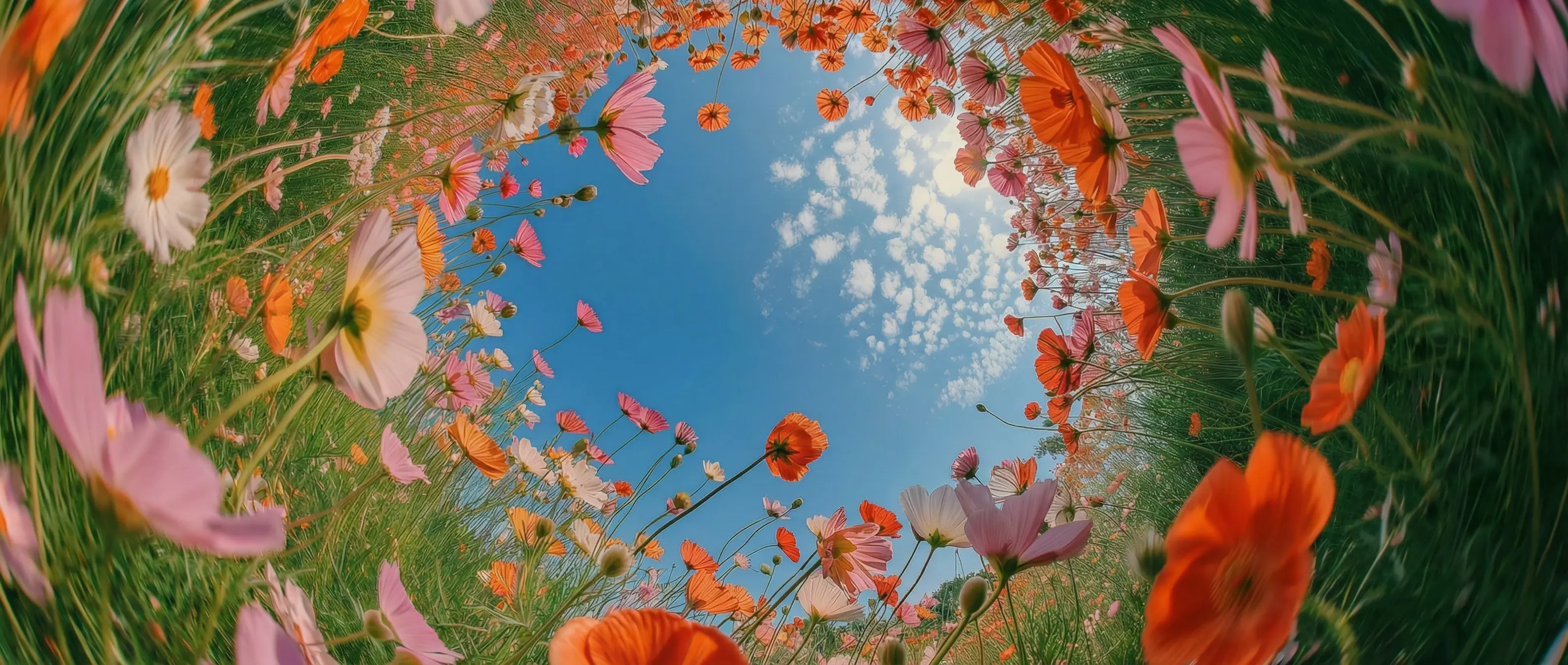
Lebensechte Physik in DaVinci
In DaVinci erzeugt Sora 2 auf Basis realer Physik Videos mit natürlicher Bewegung, realistischen Gesten und lebensechter Mimik – ideal für actiongeladene Szenen und User-generated Content.
In DaVinci erzeugt Sora 2 auf Basis realer Physik Videos mit natürlicher Bewegung, realistischen Gesten und lebensechter Mimik – ideal für actiongeladene Szenen und User-generated Content.
Steuere das Modell in DaVinci mit der Sprache des Filmemachens, als würdest du mit einer Kamera-Crew arbeiten. Erstelle Multi-Shot-Sequenzen mit konsistenten Figuren, Umgebungen und visuellem Stil.
Werte deine Videos in DaVinci mit integrierten Soundeffekten, Ambient-Sound und Dialogen auf – alles automatisch mit dem Bild synchronisiert, für ein immersives Ergebnis in Produktionsqualität.
Optimiere in DaVinci jedes Detail per Prompt: Kamerabewegung, Bildausschnitt, Tempo und Stimmung. Iteriere schnell, passe Szenen gezielt an und forme das Endergebnis genau nach deiner kreativen Vision – ohne die visuelle Konsistenz zu brechen.
Starte mit OpenAI Sora 2 in wenigen einfachen Schritten – direkt im DaVinci AI Toolkit.
In DaVinci unterstützt Sora 2 von OpenAI Creator aller Branchen, die realistische, wirkungsstarke Videos mit minimalem Produktionsaufwand brauchen.
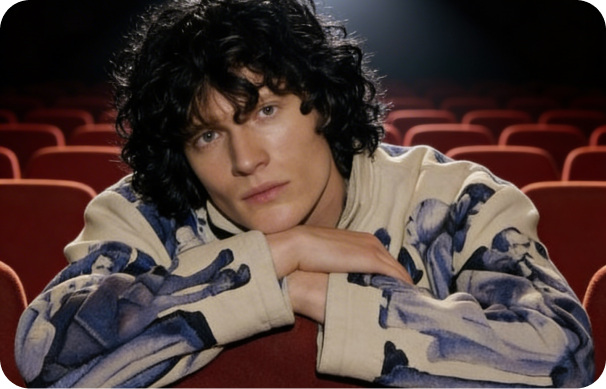
Produziere in DaVinci realistische Kurzvideos, Reels und Story-Content mit lebensechter Bewegung, konsistenten Figuren und immersivem Sound – ohne komplexe Produktions-Workflows.
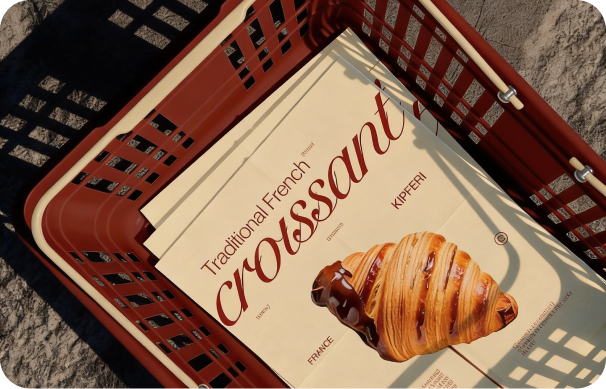
Erstelle in DaVinci im Handumdrehen Videokonzepte, Ads und Kampagnen-Visuals in Profiqualität. So testen Teams Ideen schneller und sparen Produktionszeit und -kosten.
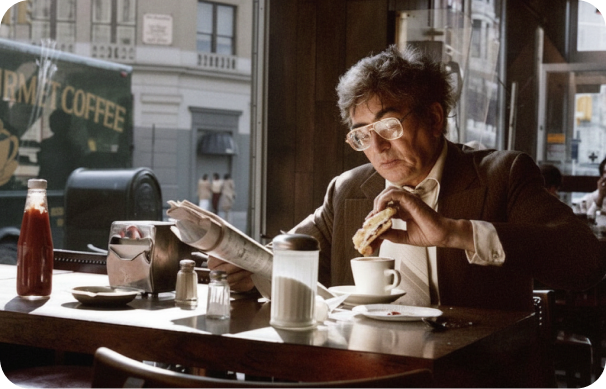
Entwirf in DaVinci Szenen-Prototypen, erkunde Story-Konzepte und experimentiere mit KI-generierten Visuals. Führe das Modell wie ein Filmemacher – für physikalisch korrekte Bewegung und konsistente Multi-Shot-Sequenzen.
Produziere in DaVinci realistische Kurzvideos, Reels und Story-Content mit lebensechter Bewegung, konsistenten Figuren und immersivem Sound – ohne komplexe Produktions-Workflows.
Erstelle in DaVinci im Handumdrehen Videokonzepte, Ads und Kampagnen-Visuals in Profiqualität. So testen Teams Ideen schneller und sparen Produktionszeit und -kosten.
Entwirf in DaVinci Szenen-Prototypen, erkunde Story-Konzepte und experimentiere mit KI-generierten Visuals. Führe das Modell wie ein Filmemacher – für physikalisch korrekte Bewegung und konsistente Multi-Shot-Sequenzen.
Gib einen Text-Prompt ein oder lade ein Bild hoch und generiere mit Sora 2 in DaVinci in Sekunden ein realistisches, lebensechtes Video.
In DaVinci vereint Sora 2 AI lebensechte Bewegung, filmische Kontrolle und synchronisiertes Audio, um aus Bildern oder einfachen Prompts High-End-Videos zu erzeugen.
In DaVinci erstellt Sora 2 Videos aus Text-Prompts oder Standbildern und nutzt Bilder als visuelle Referenz für Stil, Komposition und Bildausschnitt.
In DaVinci werden Dialoge, Soundeffekte und Hintergrundmusik automatisch auf Timing und Aktionen im Bild abgestimmt – inklusive präzisem Lip-Sync für generierte Sprache.
In DaVinci simuliert das Modell reales physikalisches Verhalten wie Schwerkraft, Impuls und Kollisionen – so wirken Bewegungen und Objektinteraktionen in jeder Szene natürlich und konsistent.
In DaVinci hält Sora 2 Figuren, Objekte und Szenen über mehrere Shots hinweg konsistent – für flüssigere, stimmigere Videosequenzen.
In DaVinci erstellt Sora 2 Videos aus Text-Prompts oder Standbildern und nutzt Bilder als visuelle Referenz für Stil, Komposition und Bildausschnitt.
In DaVinci werden Dialoge, Soundeffekte und Hintergrundmusik automatisch auf Timing und Aktionen im Bild abgestimmt – inklusive präzisem Lip-Sync für generierte Sprache.
In DaVinci simuliert das Modell reales physikalisches Verhalten wie Schwerkraft, Impuls und Kollisionen – so wirken Bewegungen und Objektinteraktionen in jeder Szene natürlich und konsistent.
In DaVinci hält Sora 2 Figuren, Objekte und Szenen über mehrere Shots hinweg konsistent – für flüssigere, stimmigere Videosequenzen.