Convierte ideas en video con IA de texto a video
Genera videos de alta calidad al instante a partir de prompts de texto simples. Crea tomas cinematográficas, contenido para redes sociales y escenas dinámicas con IA avanzada de texto a video, sin cámara, equipo ni habilidades de edición.
Modelos de IA de texto a video para generación de videos cinematográficos
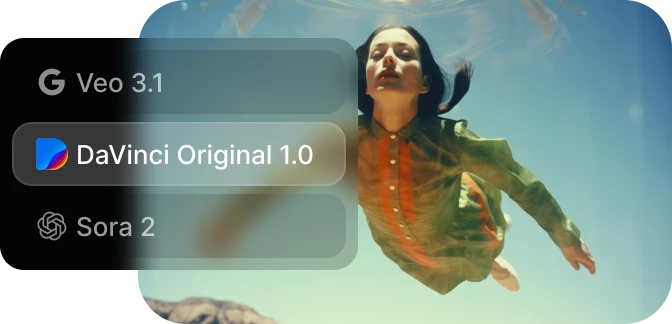
Accede a los mejores modelos de IA de texto a video del sector en una sola plataforma y transforma prompts en videos cinematográficos listos para producción. Hecho para velocidad, escala y producción de video de nivel profesional.
Empieza a crear
Modelos de Texto a Video
Sora 2
Modelo de texto a video de alta gama centrado en el realismo y la narración, que crea escenas detalladas con movimiento fluido y coherente.
Más sobre Sora 2Sora 2 Pro
Rendimiento mejorado de Sora con mayor fidelidad visual, más consistencia y movimiento refinado para resultados de video premium listos para producción.
Más sobre Sora 2 ProVeo 3.1
Modelo de texto a video cinematográfico diseñado para el detalle realista, el movimiento fluido y una sólida continuidad de escena, ideal para visuales pulidos y narrativos.
Más sobre Veo 3.1Veo 3.1 Fast
Una experiencia Veo más rápida creada para la ideación y la iteración ágiles, que ofrece buen movimiento y calidad visual con menor tiempo de generación.
Más sobre Veo 3.1 FastSeedance 2.5
Genera escenas continuas de 30 segundos a partir de referencias de texto, imagen, video y audio, con dirección estructurada mediante @-tags y sonido sincronizado automáticamente en una sola generación.
Más sobre Seedance 2.5Seedance 2.0
Modelo multimodal de Seedance que crea secuencias cinematográficas a partir de entradas de texto, imagen, video y audio, con sonido sincronizado y continuidad entre planos.
Más sobre Seedance 2.0Kling O3
El modelo insignia de Kling, con física realista, continuidad cinematográfica entre planos y audio sincronizado para escenas listas para producción.
Más sobre Kling O3Kling 2.6 Pro
Modelo cinematográfico de Kling con audio nativo, control preciso del prompt y una interpretación expresiva de los personajes para videos pulidos y narrativos.
Más sobre Kling 2.6 ProGrok Imagine Video
Modelo de texto a video versátil que ofrece visuales dinámicos, sólida comprensión del prompt y movimiento fluido para flujos de trabajo creativos ágiles.
Más sobre Grok Imagine VideoWan 2.6
Modelo de alta calidad de texto a video e imagen a video con audio nativo, realismo cinematográfico y control preciso del prompt.
Más sobre Wan 2.6Seedance 1.5 Pro
Modelo Seedance equilibrado con detalles nítidos y movimiento estable, una opción fiable para crear videos diarios a partir de texto e imágenes.
¿Qué es la IA de texto a video?
La IA de texto a video de DaVinci es una herramienta generativa que convierte prompts de texto en clips de video de alta calidad. Crea los videos que imaginas simplemente describiendo cómo quieres que se vean.
Prueba Texto a VideoCómo usar texto a video en DaVinci
Empieza a crear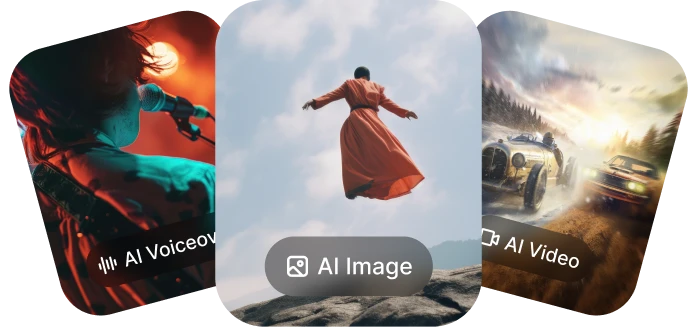
Ve a DaVinci AI Toolkit
Abre la herramienta de video con IA y selecciona texto a video.
Escribe tu prompt
Describe el video que quieres, incluyendo iluminación, movimiento de cámara y estilo.
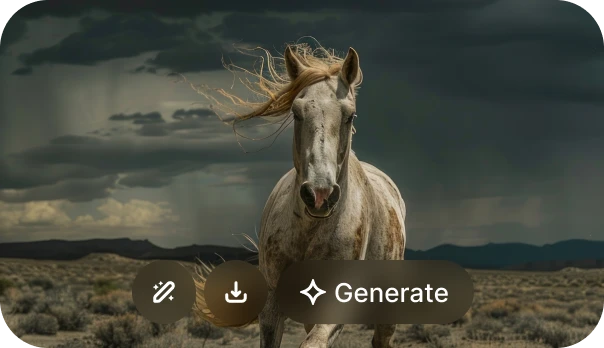
Genera y descarga
Genera tu video, previsualiza el resultado, perfecciónalo si hace falta y descárgalo.