Generador de video con IA Google Veo 3.1 en DaVinci

DaVinci reúne modelos de video de distintos proveedores de IA — entre ellos, Veo 3.1 de Google. Convierte prompts de texto o imágenes en videos cinematográficos con movimiento natural, gran nitidez y sonido perfectamente sincronizado.

Prueba Veo 3.1

Por qué los creadores eligen Veo 3.1 en DaVinci

Empieza a crear

Dirige escenas con prompts cinematográficos en DaVinci

En DaVinci, describe tu visión como si estuvieras dirigiendo una toma. Veo 3.1 interpreta el lenguaje cinematográfico, como time-lapse, planos por encima del hombro, dolly zooms y más, para dar forma a cada escena con precisión.
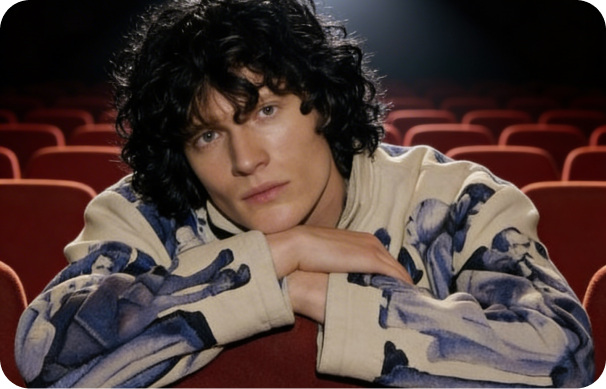
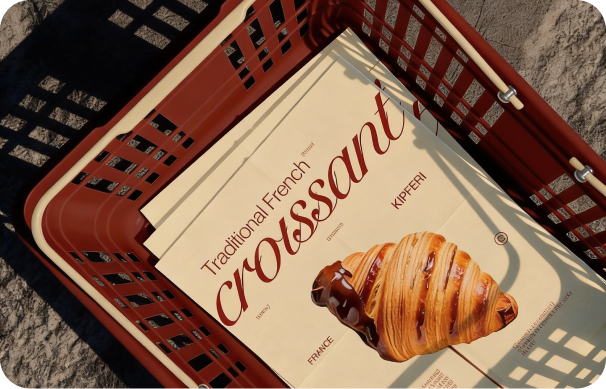
Define los fotogramas inicial y final en DaVinci

Controla cada secuencia con más detalle en DaVinci definiendo cómo empiezan y terminan las escenas. Crea transiciones más limpias y un flujo pulido y profesional.

Desarrolla conceptos a toda velocidad en DaVinci

Genera videos conceptuales rápidos en DaVinci para anuncios, proyectos musicales y cortometrajes. Esboza storyboards, experimenta con estilos visuales y valida ideas en minutos en lugar de días.

Genera video con sonido nativo en DaVinci

Crea videos inmersivos en DaVinci con audio integrado, incluidos sonido ambiente, voces y diálogos, sincronizados automáticamente con las imágenes.

Cómo crear con Veo 3.1 en DaVinci

Veo 3.1, de Google, es rápido e intuitivo, y puedes acceder a él directamente en DaVinci AI Toolkit.

Empieza a crear

¿Para quién es Veo 3.1 en DaVinci?

Veo 3.1 en DaVinci es para creadores, agencias, cineastas y profesionales.

Prueba Veo 3.1
DaVinci para creadores de contenido y youtubers

DaVinci para creadores de contenido y youtubers

Crea miniaturas y arte para redes sociales al instante en DaVinci, con personajes que se mantienen consistentes y resultados que siempre lucen pulidos.

DaVinci para marcas y agencias de marketing

DaVinci para marcas y agencias de marketing

Produce visuales de campaña limpios y fieles a tu marca en 4K con DaVinci - perfectos para diseño, fotos de producto y anuncios.

DaVinci para narradores y cineastas

DaVinci para narradores y cineastas

Genera fotogramas conceptuales, storyboards y mood boards en DaVinci, y explora distintas variaciones de escena, esquemas de iluminación y ángulos de cámara cinematográficos.

Prueba Veo 3.1 en DaVinci

Escribe un prompt o sube referencias en DaVinci y Veo 3.1 dará vida a tu visión creativa en segundos.

Empieza a crear

Funciones potentes en DaVinci

Así es como Veo 3.1 en DaVinci puede ahorrarte horas de edición.

Empieza a crear

Generación de audio integrada en DaVinci

Crea sonido directamente desde tu prompt en DaVinci, incluidos ambiente, diálogos y música. El audio se sincroniza automáticamente con el video, sin necesidad de herramientas de edición ni plug-ins adicionales.

Interpretación precisa del prompt en DaVinci

Describe cada toma exactamente como la imaginas. En DaVinci, Veo 3.1 sigue con fidelidad indicaciones complejas y maneja la terminología cinematográfica, los movimientos de cámara y los detalles de la escena con gran precisión.

Movimiento y físicas del mundo real en DaVinci

Genera videos en DaVinci con movimiento realista basado en físicas precisas, comportamiento de fluidos, respuesta a la iluminación e interacción entre objetos. Cada movimiento se siente natural y creíble.

Salida en alta definición en DaVinci

Produce visuales nítidos y detallados con texturas limpias y movimiento fluido. Veo 3.1 en DaVinci crea material apto para pantallas grandes, uso profesional y proyectos de calidad comercial.

Preguntas frecuentes

Para una sugerencia de video de Veo 3.1 en DaVinci, describe el sujeto, la acción, el escenario, el tamaño del plano, el movimiento de la cámara, la iluminación y el estilo visual. Ejemplo: “Una bicicleta roja rueda por una tranquila carretera costera al amanecer; plano lateral, cámara estable, luz dorada suave”. Modifique una instrucción a la vez después de revisar el clip.

Sí. En DaVinci, agrega fotogramas de inicio y final claros para Veo 3.1 y luego describe el movimiento que los conecta. Mantén el mismo sujeto y un encuadre compatible en ambas imágenes; revisa la transición para detectar saltos o cambios bruscos.

En DaVinci, Veo 3.1 genera clips cortos con la duración, la resolución y las opciones de audio indicadas. Elige la configuración adecuada para la toma, limita la prompt a una sola acción y luego evalúa la coherencia del movimiento, el sonido y el sujeto.

Sí. La entrada de Veo 3.1 en DaVinci indica que admite salida de audio. Incluye diálogos, música o efectos de sonido en la prompt y luego escucha el clip completo para comprobar la sincronización y detectar sonidos no deseados.

En el espacio de trabajo de video de DaVinci, selecciona Veo 3.1, introduce el sujeto, la acción, la configuración y el movimiento de la cámara, y luego establece la duración y la relación de aspecto. Agrega una imagen de inicio para un clip con una imagen principal; revisa el costo de los créditos antes de generarlo.

Usa la misma escena y compara el tiempo de generación, el movimiento, el sonido, la configuración disponible y el costo de los créditos. Elige la variante que mejor se adapte a tu flujo de trabajo.

Antes de generar con Veo 3.1, revisa el sujeto y la acción del mensaje, cualquier imagen de inicio o final, el encuadre, la relación de aspecto, la duración, la resolución y el costo de los créditos mostrados. Agrega la dirección de audio solo si desea sonido. Estas revisiones se realizan antes de crear el clip.

Reproduce el clip completo de Veo 3.1 una vez a velocidad normal y otra vez prestando atención a las transiciones. Verifica la continuidad del movimiento, la identidad del sujeto, el encuadre, el texto y los artefactos visibles. Si el modelo incluye audio, escuche la sincronización y la pronunciación antes de exportar.

Sí. Crea una nueva versión de Veo 3.1 con una revisión específica, como «mantener el fotograma inicial y el sujeto, pero ralentizar el acercamiento de la cámara». Reutiliza la misma imagen o clip de origen cuando sea posible y compara ambos resultados para detectar cambios no deseados.

En el espacio de trabajo de video de DaVinci, agrega la foto como imagen de inicio y describe el movimiento que deseas; por ejemplo, «acercamiento lento; el sujeto gira hacia la cámara». Selecciona Veo 3.1, revisa la vista previa de la imagen y la configuración, luego genera el video y verifica que el sujeto siga siendo reconocible.

Diseña con DaVinci

Crea con impulso. Da vida a tu visión.

Regístrate