Gerador de vídeo com IA Google Veo 3.1 no DaVinci

O DaVinci reúne modelos de vídeo de diferentes provedores de IA — entre eles o Veo 3.1, do Google. Transforme prompts de texto ou imagens em vídeos cinematográficos com movimento natural, alta nitidez e som precisamente alinhado.

Experimente o Veo 3.1

Por que os criadores escolhem o Veo 3.1 no DaVinci

Comece a criar

Dirija cenas com prompts cinematográficos no DaVinci

No DaVinci, descreva sua visão como se estivesse dirigindo uma cena. O Veo 3.1 interpreta a linguagem cinematográfica, como time-lapse, ângulos por cima do ombro, dolly zooms e muito mais, para compor cada cena com precisão.
Defina os quadros de abertura e fechamento no DaVinci

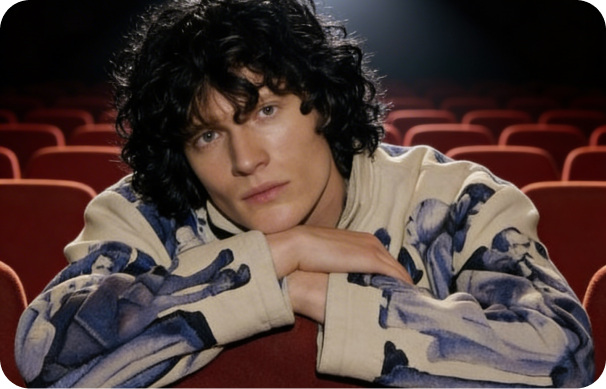
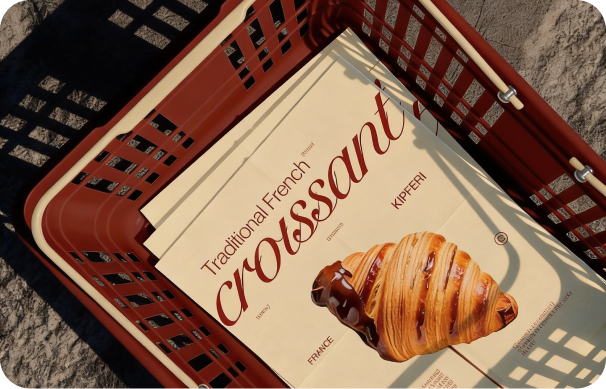
Tenha um controle mais fino de cada sequência no DaVinci definindo como as cenas começam e terminam. Crie transições mais limpas e um fluxo polido e profissional.

Desenvolva conceitos com rapidez no DaVinci

Gere vídeos-conceito rapidamente no DaVinci para anúncios, projetos musicais e curtas-metragens. Esboce storyboards, experimente estilos visuais e valide ideias em minutos, em vez de dias.

Gere vídeo com som nativo no DaVinci

Crie vídeos imersivos no DaVinci com áudio integrado, incluindo som ambiente, vozes e diálogos, sincronizados automaticamente com os visuais.

Como criar com o Veo 3.1 no DaVinci

O Veo 3.1, do Google, é rápido e intuitivo, e você pode acessá-lo diretamente no DaVinci AI Toolkit.

Comece a criar

Para quem é o Veo 3.1 no DaVinci?

O Veo 3.1 no DaVinci é para criadores, agências, cineastas e profissionais.

Experimente o Veo 3.1
DaVinci para criadores de conteúdo e YouTubers

DaVinci para criadores de conteúdo e YouTubers

Crie thumbnails e artes para redes sociais instantaneamente no DaVinci, com personagens que se mantêm consistentes e resultados que sempre parecem polidos.

DaVinci para marcas e agências de marketing

DaVinci para marcas e agências de marketing

Produza visuais de campanha limpos e alinhados à marca em 4K com o DaVinci - perfeito para design, fotos de produto e anúncios.

DaVinci para contadores de histórias e cineastas

DaVinci para contadores de histórias e cineastas

Gere quadros-conceito, storyboards e mood boards no DaVinci, e explore diferentes variações de cena, configurações de iluminação e ângulos de câmera cinematográficos.

Experimente o Veo 3.1 no DaVinci

Escreva um prompt ou envie referências no DaVinci, e o Veo 3.1 dá vida à sua visão criativa em segundos.

Comece a criar

Recursos poderosos no DaVinci

Veja como o Veo 3.1 no DaVinci pode economizar horas de edição.

Comece a criar

Geração de áudio integrada no DaVinci

Crie som diretamente a partir do seu prompt no DaVinci, incluindo ambiente, diálogos e música. O áudio é sincronizado automaticamente com o vídeo, sem necessidade de ferramentas de edição ou plug-ins extras.

Interpretação precisa de prompts no DaVinci

Descreva cada tomada exatamente como você a imagina. No DaVinci, o Veo 3.1 segue de perto direções complexas, lidando com terminologia cinematográfica, movimentos de câmera e detalhes de cena com alta precisão.

Movimento e física do mundo real no DaVinci

Gere vídeos no DaVinci com movimento realista guiado por física precisa, comportamento de fluidos, resposta à iluminação e interação entre objetos. Cada movimento parece natural e consistente.

Saída em alta definição no DaVinci

Produza visuais nítidos e detalhados com texturas limpas e movimento suave. O Veo 3.1 no DaVinci cria imagens adequadas para telas grandes, uso profissional e projetos com qualidade comercial.

Perguntas frequentes

Para um prompt de vídeo do Veo 3.1 no DaVinci, descreva o assunto, a ação, o cenário, o enquadramento, o movimento da câmera, a iluminação e o estilo visual. Exemplo: “Uma bicicleta vermelha percorre uma estrada costeira tranquila ao nascer do sol; plano lateral, câmera estável, luz dourada suave.” Altere uma instrução por vez após revisar o clipe.

Sim. No DaVinci, adicione quadros de abertura e encerramento claros para o Veo 3.1 e, em seguida, descreva o movimento que os conecta. Mantenha o mesmo assunto e enquadramento compatível em ambas as imagens; revise a transição para verificar saltos ou mudanças bruscas.

No DaVinci, o Veo 3.1 gera clipes curtos com a duração, a resolução e as opções de áudio listadas. Escolha as configurações adequadas para a cena, mantenha o comando em uma única ação e, em seguida, avalie a consistência do movimento, do som e do assunto.

Sim. A listagem do Veo 3.1 no DaVinci indica a saída de áudio. Inclua diálogos, música ou efeitos sonoros no comando e, em seguida, ouça o clipe completo para verificar o tempo e sons indesejados.

No espaço de trabalho Vídeo do DaVinci, selecione Veo 3.1, insira o assunto, a ação, a configuração e o movimento da câmera e, em seguida, defina a duração e a proporção. Adicione uma Imagem Inicial para um clipe com foco na imagem; revise o custo em créditos antes de gerar.

Use a mesma cena e compare o tempo de geração, o movimento, o som, as configurações disponíveis e o custo em créditos. Escolha a variante que melhor se adapta ao seu fluxo de trabalho.

Antes de gerar um vídeo com o Veo 3.1, verifique o assunto e a ação do prompt, a imagem inicial ou final (se houver), o enquadramento, a proporção, a duração, a resolução e o custo em créditos exibido. Adicione a direção de áudio somente se desejar som. Essas verificações são feitas antes da criação do clipe.

Reproduza o clipe inteiro do Veo 3.1 uma vez em velocidade normal e outra vez prestando atenção às transições. Verifique a continuidade do movimento, a identidade do sujeito, o enquadramento, o texto e os artefatos visíveis. Se o modelo incluir áudio, ouça o tempo e a pronúncia antes de exportar.

Sim. Crie uma nova versão do Veo 3.1 com uma revisão específica, como "mantenha o quadro inicial e o assunto, mas diminua a velocidade do movimento de aproximação da câmera". Reutilize a mesma imagem ou clipe de origem quando aplicável e compare os dois resultados para verificar alterações não intencionais.

No espaço de trabalho Vídeo do DaVinci, adicione a foto como Imagem Inicial e descreva o movimento desejado — por exemplo, “aproximação lenta; o sujeito se vira para a câmera”. Selecione Veo 3.1, revise a pré-visualização da imagem e as configurações e, em seguida, gere o vídeo e verifique se o sujeito permanece reconhecível.

Crie com o DaVinci

Crie com ritmo. Dê vida à sua visão.

Cadastre-se