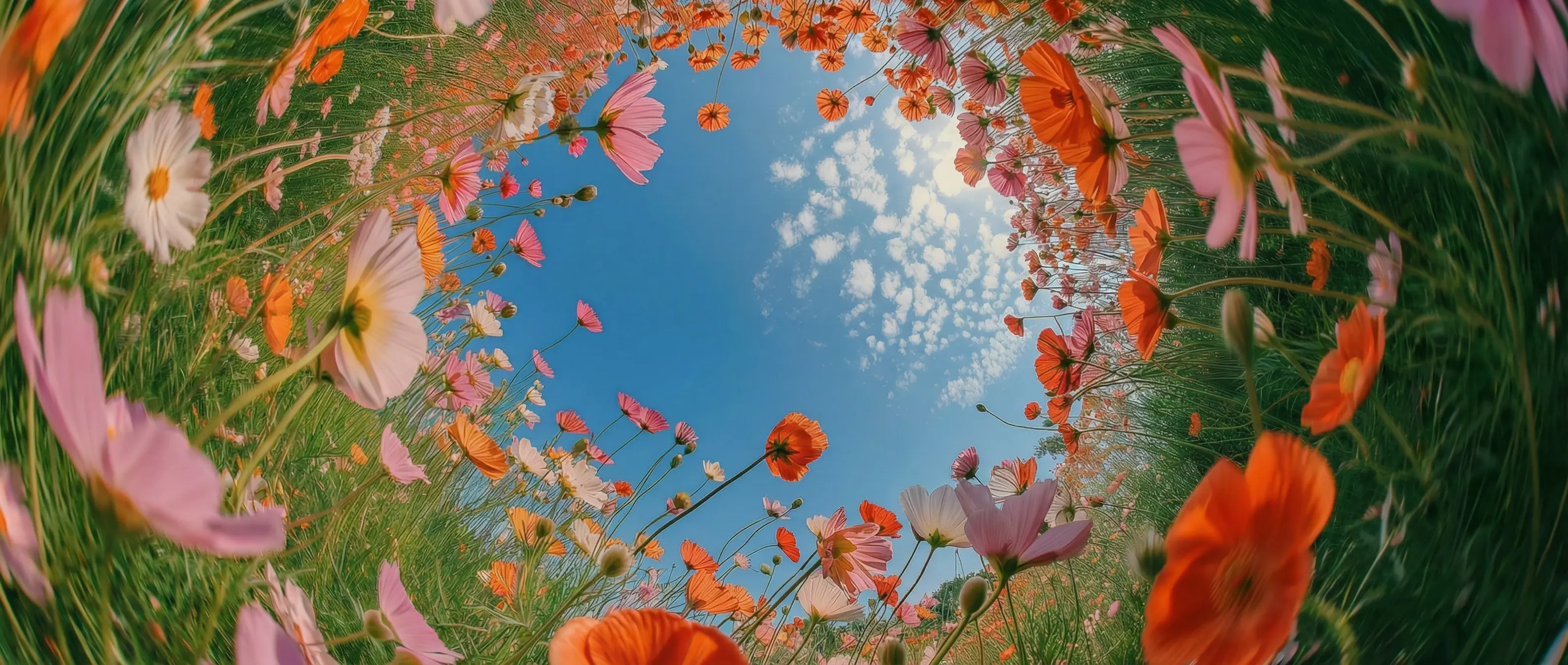
Integriertes Audio in DaVinci
In DaVinci liefert Wan 2.6 natives Audio mit synchronen Soundeffekten, Ambient-Ebenen und Figurendialogen – nahtlos auf deine Visuals abgestimmt.
DaVinci vereint Videomodelle verschiedener KI-Anbieter – darunter Wan 2.6. Generiere Text-zu-Video und Bild-zu-Video mit flüssiger Bewegung, filmischen Visuals und präziser Prompt-Kontrolle.
In DaVinci liefert Wan 2.6 natives Audio mit synchronen Soundeffekten, Ambient-Ebenen und Figurendialogen – nahtlos auf deine Visuals abgestimmt.
Steuere Tempo, Kameraverhalten und emotionale Tonalität in DaVinci präzise. Wan 2.6 folgt komplexen Prompts genau und liefert saubere, professionell wirkende Videos.
Licht, Bewegung und Tiefe wirken in DaVinci natürlich. Szenen laufen flüssiger und dynamischer, mit feinen Übergängen und realistischer Physik in jedem Shot.
In DaVinci zeigen Figuren glaubwürdigere Mimik und emotionale Nuancen und reagieren natürlich auf den Kontext – für authentischere, storygetriebene Videos.
Erstelle Videos in Kinoqualität mit Wan 2.6 – direkt im DaVinci AI Toolkit.
In DaVinci ist Wan 2.6 für Filmemacher, Marketer und Creator gemacht, die schnelles, filmisches Storytelling ohne aufwendige Postproduktion wollen.
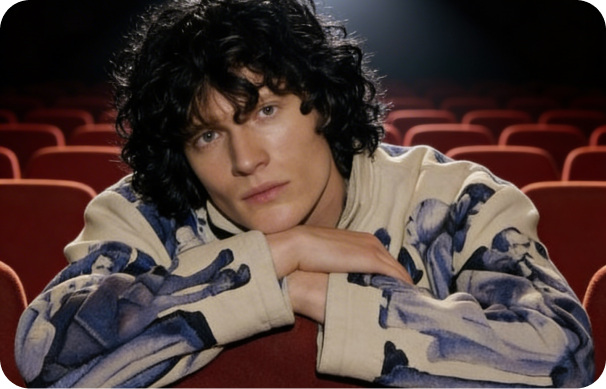
Erstelle in DaVinci filmische Ads, Produktvideos und Social-Content mit flüssiger Bewegung, nativem Audio und konsistenter Bildqualität.
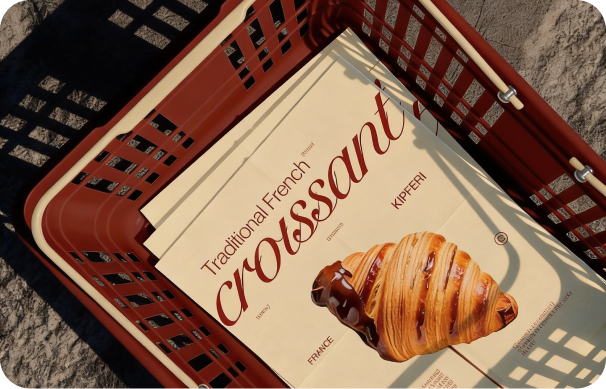
Nutze Wan 2.6 in DaVinci für Previsualisierung, Storyboards, Trailer und narrative Szenen mit realistischer Bewegung, synchronem Audio und ausdrucksstarken Figuren.
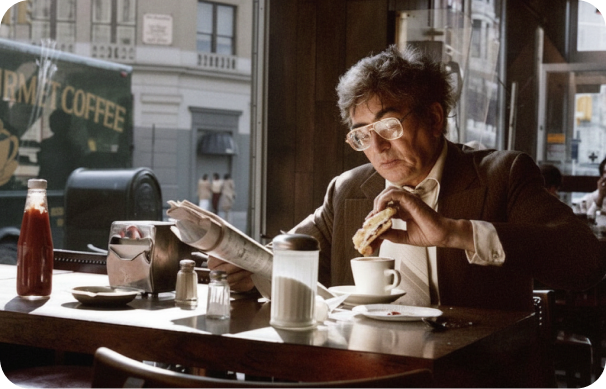
Produziere wirkungsstarke Videos für TikTok, Instagram und mehr – mit integriertem Sound und filmischen Visuals, bereit zur Veröffentlichung über DaVinci.
Erstelle in DaVinci filmische Ads, Produktvideos und Social-Content mit flüssiger Bewegung, nativem Audio und konsistenter Bildqualität.
Nutze Wan 2.6 in DaVinci für Previsualisierung, Storyboards, Trailer und narrative Szenen mit realistischer Bewegung, synchronem Audio und ausdrucksstarken Figuren.
Produziere wirkungsstarke Videos für TikTok, Instagram und mehr – mit integriertem Sound und filmischen Visuals, bereit zur Veröffentlichung über DaVinci.
Beschreibe deine Idee in einem Text-Prompt und generiere in DaVinci in Sekunden ein filmisches Video.
In DaVinci kombiniert Wan 2.6 schnelle Generierung, erweiterte Bewegungssteuerung und natives Audio für flexible, produktionsreife Videoerstellung im großen Maßstab.
Generiere in DaVinci synchrone Dialoge, Ambient-Ebenen und Soundeffekte direkt mit deinen Visuals – für mehr Tiefe und Realismus in jeder Szene.
Erzeuge in DaVinci flüssige, realistische Bewegung mit präzisem Kameraverhalten – für professionelle, filmische Shots aus einfachen Text-Prompts.
Setzt in DaVinci komplexe Regieanweisungen und emotionale Cues um – Figuren bewegen sich und reagieren mit glaubwürdigem Ausdruck und klarer Absicht.
Hält in DaVinci Figurenidentität, Tonalität und Bewegung über Shots und Szenen hinweg konsistent – ideal für Storytelling, Branding und Videos mit mehreren Szenen.
Generiere in DaVinci synchrone Dialoge, Ambient-Ebenen und Soundeffekte direkt mit deinen Visuals – für mehr Tiefe und Realismus in jeder Szene.
Erzeuge in DaVinci flüssige, realistische Bewegung mit präzisem Kameraverhalten – für professionelle, filmische Shots aus einfachen Text-Prompts.
Setzt in DaVinci komplexe Regieanweisungen und emotionale Cues um – Figuren bewegen sich und reagieren mit glaubwürdigem Ausdruck und klarer Absicht.
Hält in DaVinci Figurenidentität, Tonalität und Bewegung über Shots und Szenen hinweg konsistent – ideal für Storytelling, Branding und Videos mit mehreren Szenen.