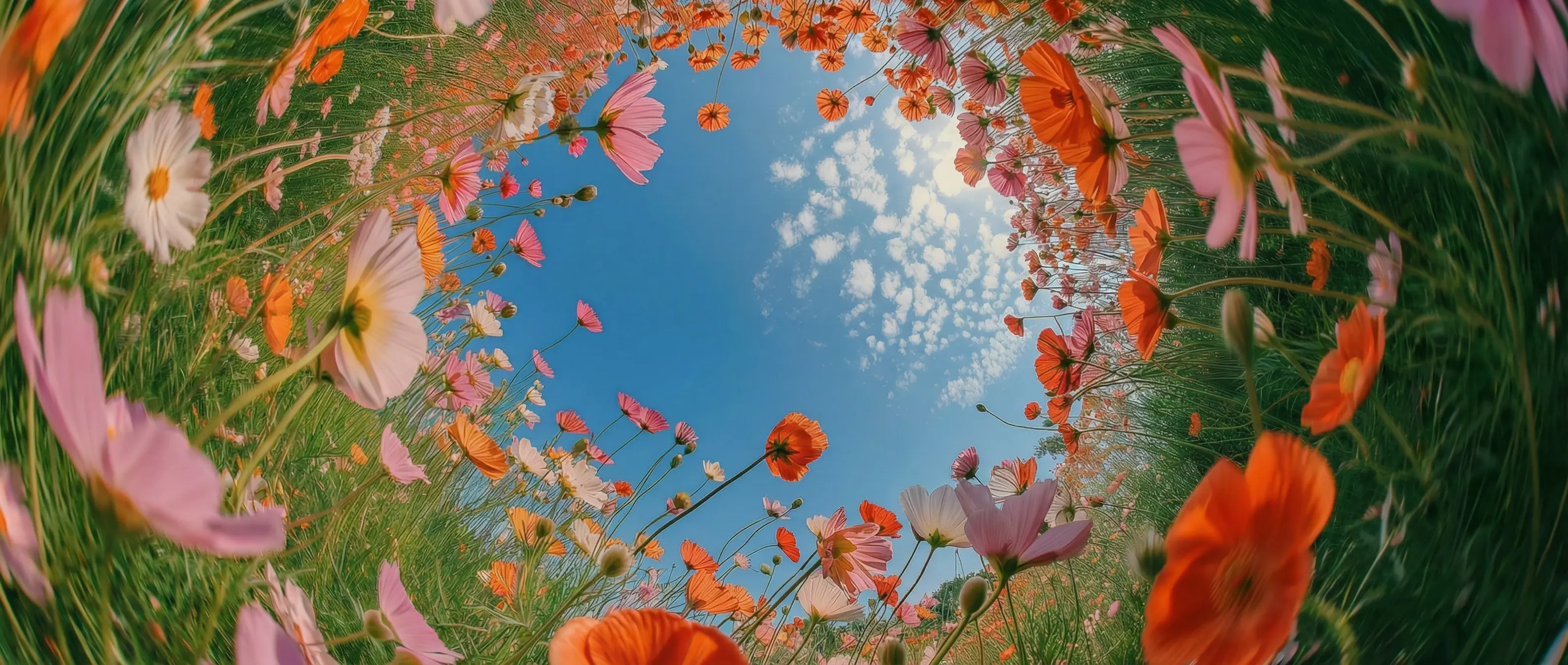
DaVinci में किरदारों की पक्की कंसिस्टेंसी
DaVinci में हर इमेज में किरदार और प्रोडक्ट विज़ुअली एक जैसे रखें। चेहरे, अनुपात, लोगो और अहम डिटेल्स हर जनरेशन में स्थिर रहते हैं।
DaVinci अलग-अलग AI प्रोवाइडर्स के इमेज मॉडल एक जगह लाता है — इनमें Kuaishou का Kling O1 Image भी है। आम भाषा के निर्देशों, स्ट्रक्चर्ड प्रॉम्प्ट और किरदारों की एक जैसी पहचान के साथ विज़ुअल्स जनरेट करें और निखारें।
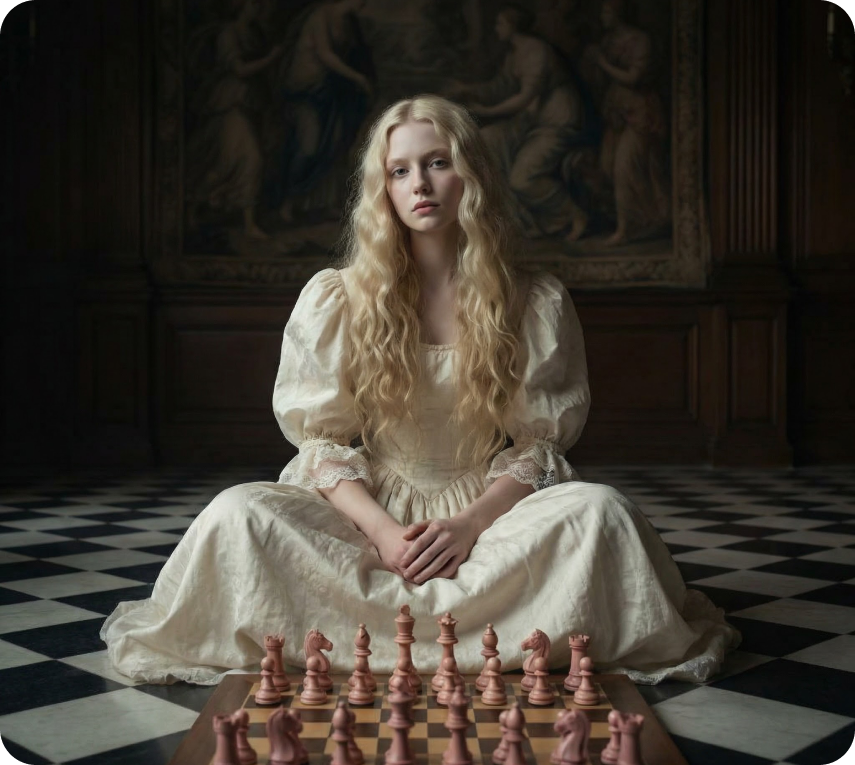
DaVinci में हर इमेज में किरदार और प्रोडक्ट विज़ुअली एक जैसे रखें। चेहरे, अनुपात, लोगो और अहम डिटेल्स हर जनरेशन में स्थिर रहते हैं।
DaVinci में एक ही प्रॉम्प्ट में कई निर्देश दें, जैसे लाइटिंग या बैकग्राउंड बदलते हुए किरदार का पोज़ निखारना, ताकि कम री-जनरेशन में तेज़ी से बदलाव हों।
DaVinci में तय करें कि इमेज ठीक कैसी दिखे। साफ़, सटीक प्रॉम्प्ट से नियंत्रित कंपोज़िशन, एक जैसी स्टाइलिंग और उम्मीद के मुताबिक रिज़ल्ट पाएँ।
DaVinci में जटिल सीन में भी शार्प डिटेल्स और साफ़ टेक्सचर वाली इमेज जनरेट करें। बारीक लाइनें, मटीरियल और छोटे विज़ुअल एलिमेंट सटीकता से बने रहते हैं, इसलिए आउटपुट क्लोज़-अप, प्रोडक्ट विज़ुअल्स और हाई-रेज़ोल्यूशन क्रिएटिव इस्तेमाल के लिए सही हैं।
Kuaishou का Kling O1 Image इमेज बनाने के लिए सटीक और आसान कंट्रोल देता है, सीधे DaVinci AI Toolkit में।
Kling O1 Image उन क्रिएटर्स के लिए बना है जिन्हें DaVinci में इमेज जनरेशन में सटीकता, कंसिस्टेंसी और कंट्रोल चाहिए।
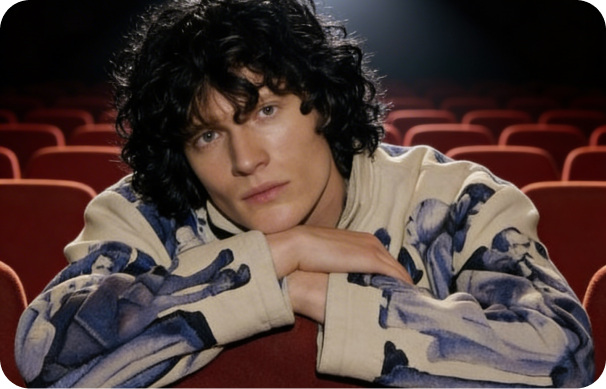
DaVinci में एक जैसे किरदारों, प्रोडक्ट्स और स्टाइल के साथ हाई-क्वालिटी विज़ुअल्स बनाएँ। साफ़ टेक्स्ट निर्देशों से कंपोज़िशन, लाइटिंग और डिटेल्स निखारें।
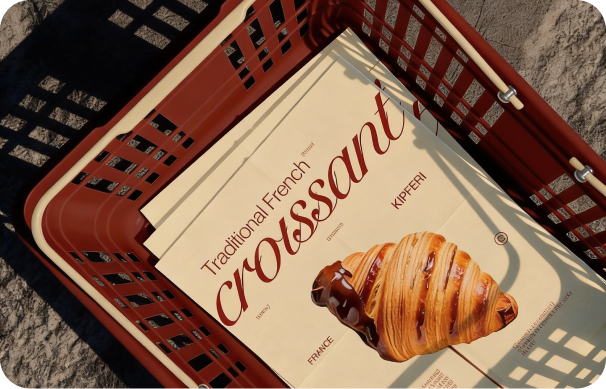
DaVinci में एक ही बेस इमेज से कई विज़ुअल वेरिएशन बनाएँ और टेस्ट करें। बैकग्राउंड, स्टाइल या एलिमेंट बदलें और नए सिरे से शुरू किए बिना तेज़ी से बदलाव करें।
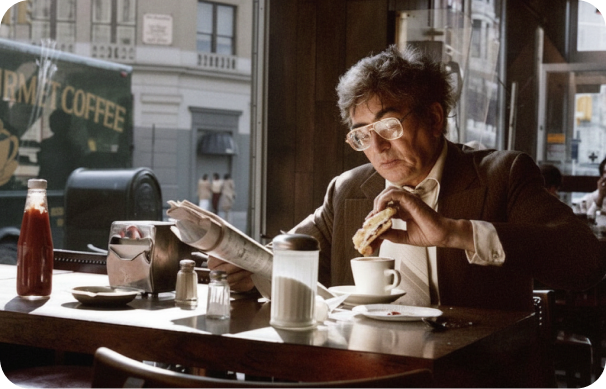
DaVinci में एक दमदार हीरो इमेज से शुरुआत करें, फिर एक जैसे वेरिएशन जनरेट करें—अलग लुक, फ़ॉर्मैट या मूड—ताकि कंटेंट फ़्रेश और ब्रांड के अनुरूप रहे।
DaVinci में एक जैसे किरदारों, प्रोडक्ट्स और स्टाइल के साथ हाई-क्वालिटी विज़ुअल्स बनाएँ। साफ़ टेक्स्ट निर्देशों से कंपोज़िशन, लाइटिंग और डिटेल्स निखारें।
DaVinci में एक ही बेस इमेज से कई विज़ुअल वेरिएशन बनाएँ और टेस्ट करें। बैकग्राउंड, स्टाइल या एलिमेंट बदलें और नए सिरे से शुरू किए बिना तेज़ी से बदलाव करें।
DaVinci में एक दमदार हीरो इमेज से शुरुआत करें, फिर एक जैसे वेरिएशन जनरेट करें—अलग लुक, फ़ॉर्मैट या मूड—ताकि कंटेंट फ़्रेश और ब्रांड के अनुरूप रहे।
DaVinci में बताएँ कि इमेज कैसी दिखे या उसमें क्या निखारना है, और Kling O1 Image आपके निर्देश साफ़, एक जैसे रिज़ल्ट के साथ लागू करता है।
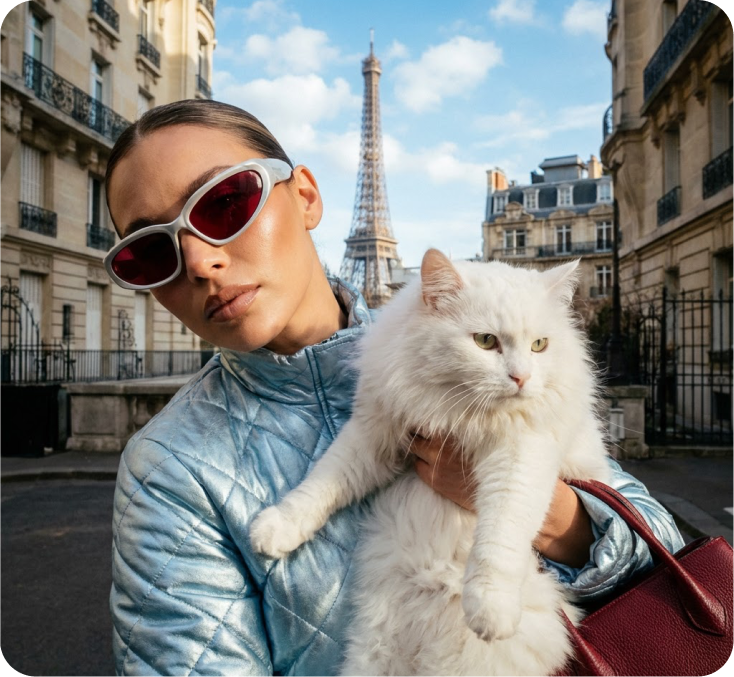
DaVinci में Kling O1 Image एक ही यूनिफ़ाइड वर्कफ़्लो में इमेज बनाने और एडिट करने के कई मोड देता है, ताकि आप टूल बदले बिना जनरेट करें, निखारें और बदलाव करें।
DaVinci में डिटेल्ड टेक्स्ट प्रॉम्प्ट से हाई-क्वालिटी इमेज बनाएँ। मॉडल कंपोज़िशन, स्टाइल और विज़ुअल इरादे को समझकर सटीक, एक जैसे रिज़ल्ट देता है।
DaVinci में स्ट्रक्चर और पहचान तय करने के लिए रेफ़रेंस इमेज अपलोड करें। कंपोज़िशन और मुख्य विज़ुअल खूबियाँ बनाए रखते हुए डिटेल्स, स्टाइलिंग या एलिमेंट निखारें।
DaVinci में आम भाषा में बदलाव करें, जैसे लाइटिंग, बैकग्राउंड, स्टाइल या खास ऑब्जेक्ट एडजस्ट करना, बिना मैन्युअल एडिटिंग या बाहरी टूल के।
DaVinci में एक ही फ़्लो में टेक्स्ट प्रॉम्प्ट और इमेज-आधारित कंट्रोल के बीच आसानी से स्विच करें। टेक्स्ट से शुरू करें, रेफ़रेंस से निखारें और दोबारा शुरू किए बिना नए निर्देशों से बदलाव करें।
DaVinci में डिटेल्ड टेक्स्ट प्रॉम्प्ट से हाई-क्वालिटी इमेज बनाएँ। मॉडल कंपोज़िशन, स्टाइल और विज़ुअल इरादे को समझकर सटीक, एक जैसे रिज़ल्ट देता है।
DaVinci में स्ट्रक्चर और पहचान तय करने के लिए रेफ़रेंस इमेज अपलोड करें। कंपोज़िशन और मुख्य विज़ुअल खूबियाँ बनाए रखते हुए डिटेल्स, स्टाइलिंग या एलिमेंट निखारें।
DaVinci में आम भाषा में बदलाव करें, जैसे लाइटिंग, बैकग्राउंड, स्टाइल या खास ऑब्जेक्ट एडजस्ट करना, बिना मैन्युअल एडिटिंग या बाहरी टूल के।
DaVinci में एक ही फ़्लो में टेक्स्ट प्रॉम्प्ट और इमेज-आधारित कंट्रोल के बीच आसानी से स्विच करें। टेक्स्ट से शुरू करें, रेफ़रेंस से निखारें और दोबारा शुरू किए बिना नए निर्देशों से बदलाव करें।