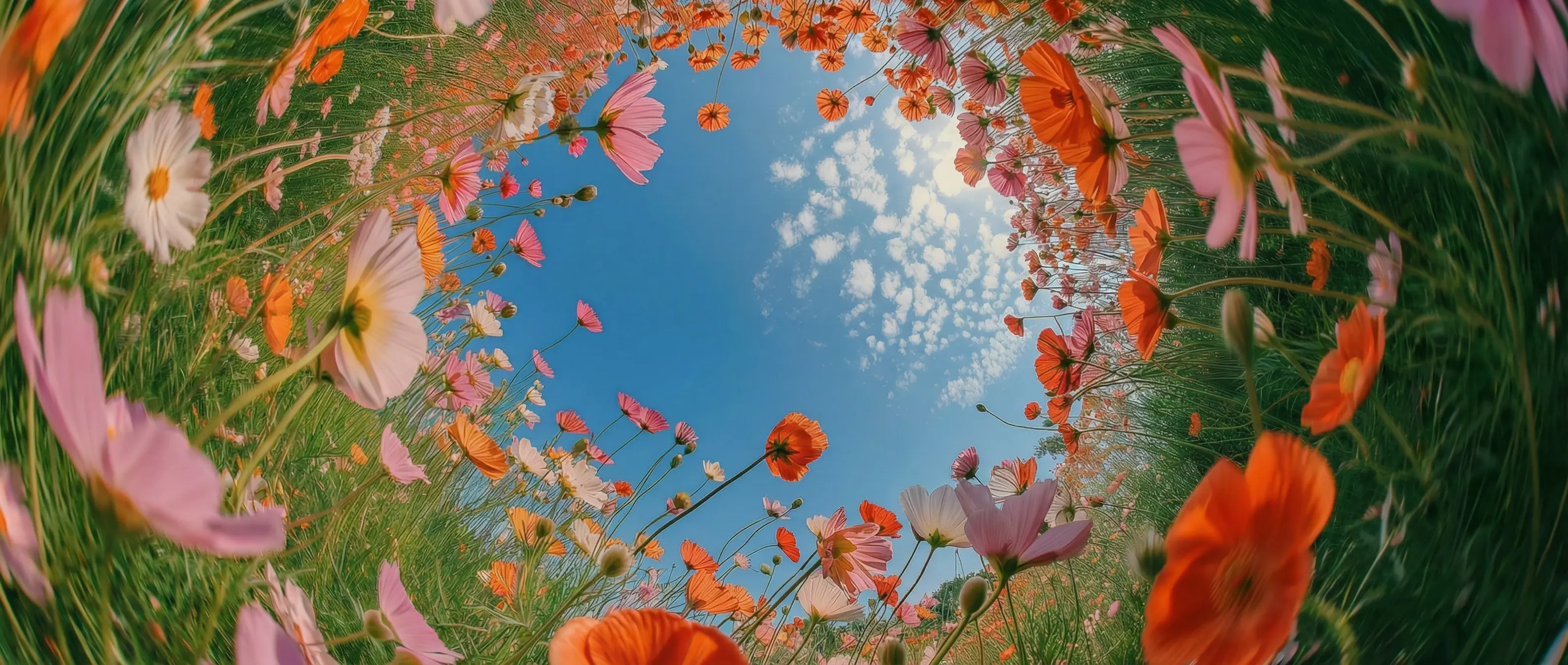
DaVinci में अल्ट्रा-रियलिस्टिक इमेज क्वालिटी
DaVinci में ऐसी 4K इमेज जनरेट करें जो किसी भी साइज़ में शार्प रहें। प्रिंट और ब्रॉडकास्ट से लेकर बड़े डिस्प्ले तक, आपके विज़ुअल्स हमेशा प्रोफ़ेशनल दिखते हैं।
DaVinci में ऐसी 4K इमेज जनरेट करें जो किसी भी साइज़ में शार्प रहें। प्रिंट और ब्रॉडकास्ट से लेकर बड़े डिस्प्ले तक, आपके विज़ुअल्स हमेशा प्रोफ़ेशनल दिखते हैं।
DaVinci में कई भाषाओं में साफ़, सटीक टेक्स्ट बनाएँ, ताकि टाइटल, लेबल और ग्राफ़िक एलिमेंट्स आपकी इमेज में सहज रूप से घुल-मिल जाएँ। मॉकअप, इन्फ़ोग्राफ़िक्स और ब्रांडेड विज़ुअल्स के लिए बेहतरीन।
DaVinci में रेफ़रेंस किरदारों या ऑब्जेक्ट्स को अलग-अलग एंगल, सीन और माहौल में एक जैसा रखें, ताकि मल्टी-इमेज प्रोजेक्ट एकसार और जुड़े हुए लगें
DaVinci में बिल्ट-इन सर्च क्षमताओं के साथ Nano Banana Pro मौसम, लोकेशन या ताज़ा घटनाओं जैसी रियल-टाइम डिटेल्स सीधे आपकी इमेज में दिखाता है।
Google का Nano Banana Pro सीधे DaVinci AI Toolkit में तेज़ और सटीक इमेज क्रिएशन देता है।
मार्केटिंग टीमों से लेकर फ़िल्ममेकर्स और फ़ोटोग्राफ़र्स तक, Nano Banana Pro DaVinci के ज़रिए किसी भी क्रिएटिव वर्कफ़्लो में आसानी से फ़िट हो जाता है।
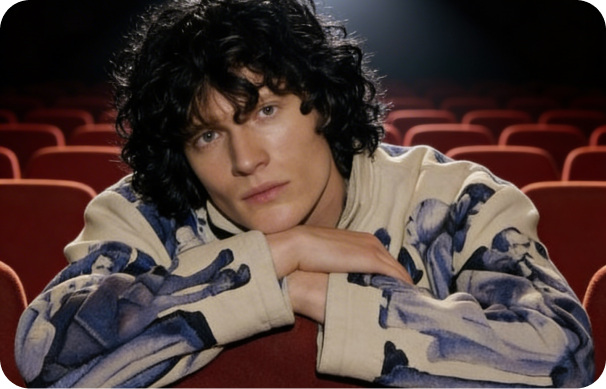
DaVinci में पोस्ट, ऐड और थंबनेल में आसानी से एक जैसी विज़ुअल पहचान बनाएँ और बनाए रखें।
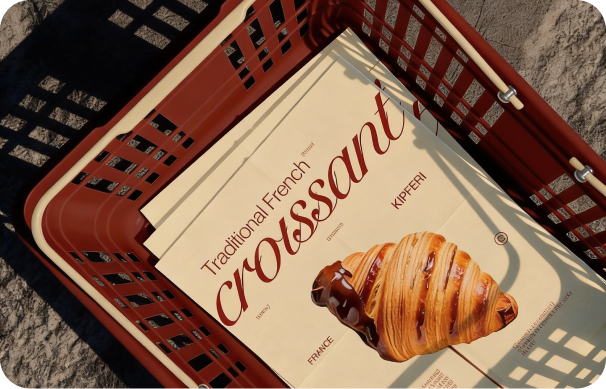
DaVinci में सेकंडों में प्रोडक्ट इमेज जनरेट करें, नए रंग या स्टाइल टेस्ट करें और लाइफ़स्टाइल मॉकअप बनाएँ।
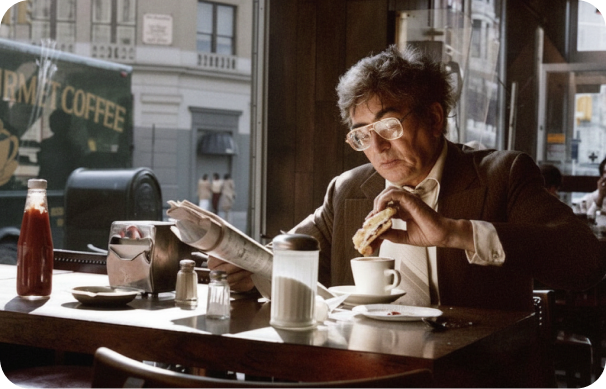
DaVinci में मूड बोर्ड, स्टोरी फ़्रेम और विज़ुअल डायरेक्शन तैयार करें, जो शुरुआती कॉन्सेप्ट को आकार देने में मदद करें।
DaVinci में पोस्ट, ऐड और थंबनेल में आसानी से एक जैसी विज़ुअल पहचान बनाएँ और बनाए रखें।
DaVinci में सेकंडों में प्रोडक्ट इमेज जनरेट करें, नए रंग या स्टाइल टेस्ट करें और लाइफ़स्टाइल मॉकअप बनाएँ।
DaVinci में मूड बोर्ड, स्टोरी फ़्रेम और विज़ुअल डायरेक्शन तैयार करें, जो शुरुआती कॉन्सेप्ट को आकार देने में मदद करें।
DaVinci में प्रॉम्प्ट लिखें या रेफ़रेंस अपलोड करें, और Nano Banana Pro मॉडल आपके आइडिया को तुरंत निखरे विज़ुअल्स में बदल देता है।
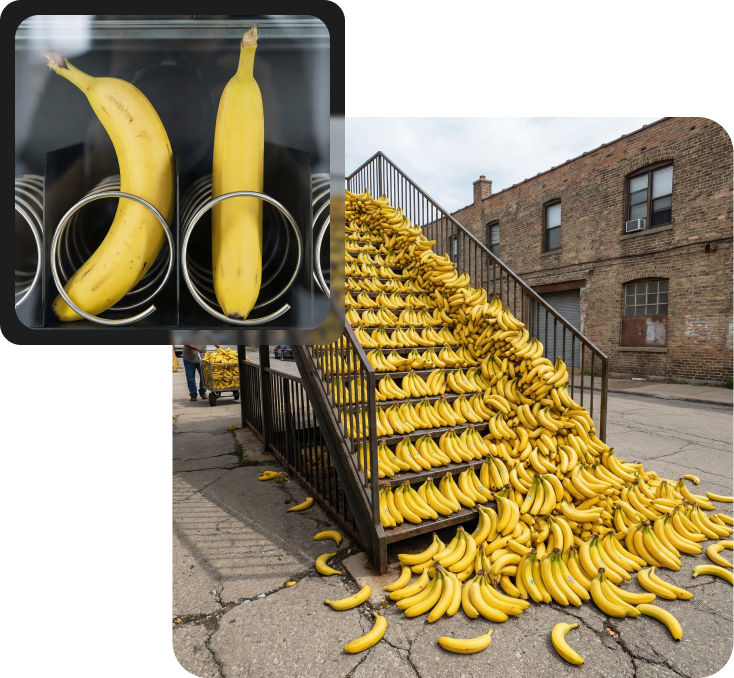
DaVinci में Nano Banana Pro के साथ ज़्यादा स्मार्ट और दमदार AI इमेज एडिटिंग पाएँ।
DaVinci में शार्प डिटेल के साथ 4K तक की हाई-रेज़ोल्यूशन इमेज बनाएँ — प्रिंट मटीरियल, कैंपेन और बड़े फ़ॉर्मैट वाले विज़ुअल्स के लिए बेहतरीन।
DaVinci में कई भाषाओं में साफ़, पढ़ने में आसान टेक्स्ट जनरेट करें। टाइटल, लेबल और ग्राफ़िक एलिमेंट्स शार्प दिखते हैं और आपकी इमेज में सहज रूप से घुल जाते हैं।
DaVinci में लोगों, किरदारों और स्टाइल को हर सीन और एंगल में एक जैसा रखें, ताकि मल्टी-इमेज प्रोजेक्ट एकसार लगें।
DaVinci में आसान टेक्स्ट निर्देशों से कैमरा एंगल, डेप्थ ऑफ़ फ़ील्ड, लाइटिंग और रंग कंट्रोल करें, विज़ुअल बैलेंस बनाए रखते हुए।
DaVinci में शार्प डिटेल के साथ 4K तक की हाई-रेज़ोल्यूशन इमेज बनाएँ — प्रिंट मटीरियल, कैंपेन और बड़े फ़ॉर्मैट वाले विज़ुअल्स के लिए बेहतरीन।
DaVinci में कई भाषाओं में साफ़, पढ़ने में आसान टेक्स्ट जनरेट करें। टाइटल, लेबल और ग्राफ़िक एलिमेंट्स शार्प दिखते हैं और आपकी इमेज में सहज रूप से घुल जाते हैं।
DaVinci में लोगों, किरदारों और स्टाइल को हर सीन और एंगल में एक जैसा रखें, ताकि मल्टी-इमेज प्रोजेक्ट एकसार लगें।
DaVinci में आसान टेक्स्ट निर्देशों से कैमरा एंगल, डेप्थ ऑफ़ फ़ील्ड, लाइटिंग और रंग कंट्रोल करें, विज़ुअल बैलेंस बनाए रखते हुए।