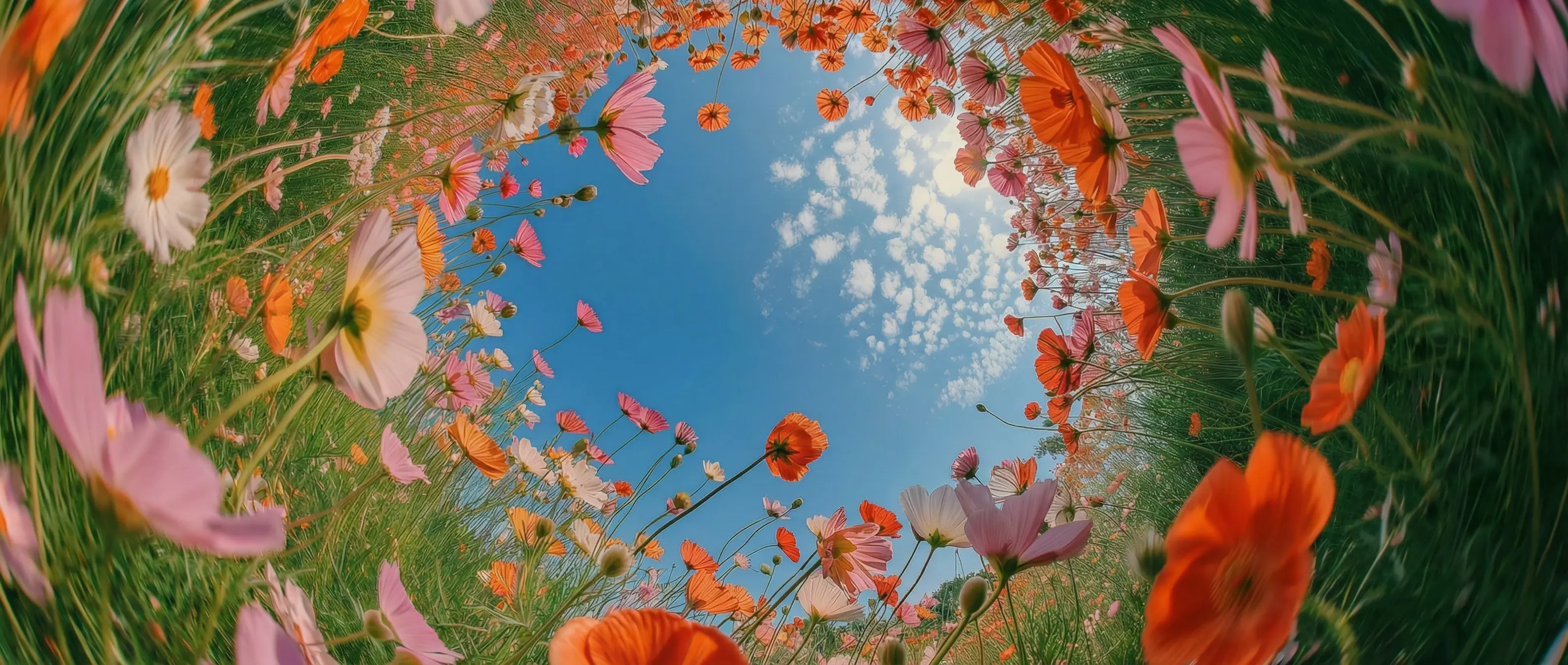
Qualité d’image ultra-réaliste dans DaVinci
Générez des images 4K qui restent nettes à toutes les tailles dans DaVinci. De l’impression à la diffusion et aux grands formats, vos visuels gardent un rendu pro.
Générez des images 4K qui restent nettes à toutes les tailles dans DaVinci. De l’impression à la diffusion et aux grands formats, vos visuels gardent un rendu pro.
Dans DaVinci, créez un texte net et précis en plusieurs langues : titres, étiquettes et éléments graphiques s’intègrent naturellement à vos images. Idéal pour mockups, infographies et visuels de marque.
Dans DaVinci, gardez personnages ou objets de référence cohérents à travers angles, scènes et décors, pour des projets multi-images unifiés et liés
Dans DaVinci, grâce à la recherche intégrée, Nano Banana Pro reflète des informations en temps réel comme la météo, les lieux ou l’actualité directement dans vos images.
Nano Banana Pro de Google permet de créer des images rapidement et avec précision, directement dans la boîte à outils IA DaVinci.
Des équipes marketing aux cinéastes et photographes, Nano Banana Pro s’intègre facilement à tout workflow créatif avec DaVinci.
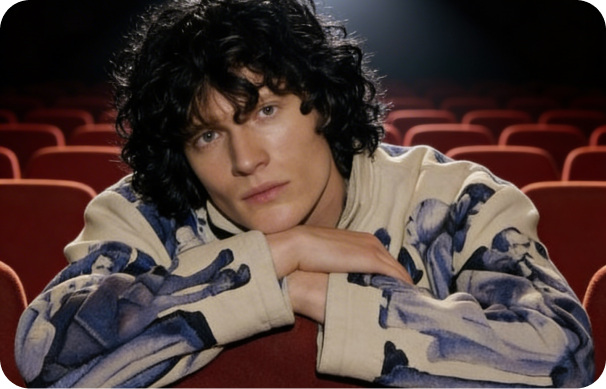
Créez et conservez facilement une identité visuelle cohérente sur vos posts, pubs et miniatures dans DaVinci.
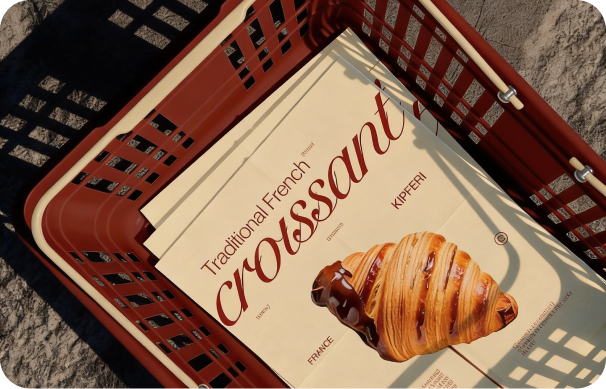
Générez des images produit, testez de nouvelles couleurs ou styles et réalisez des mockups lifestyle en quelques secondes dans DaVinci.
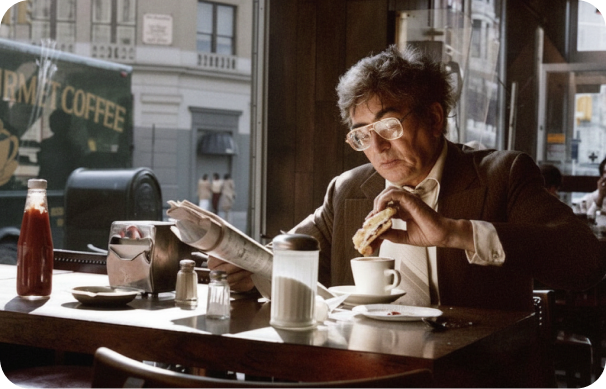
Élaborez moodboards, storyboards et directions visuelles pour façonner vos premiers concepts avec DaVinci.
Créez et conservez facilement une identité visuelle cohérente sur vos posts, pubs et miniatures dans DaVinci.
Générez des images produit, testez de nouvelles couleurs ou styles et réalisez des mockups lifestyle en quelques secondes dans DaVinci.
Élaborez moodboards, storyboards et directions visuelles pour façonner vos premiers concepts avec DaVinci.
Saisissez un prompt ou importez des références : le modèle Nano Banana Pro transforme instantanément votre idée en visuels soignés dans DaVinci.
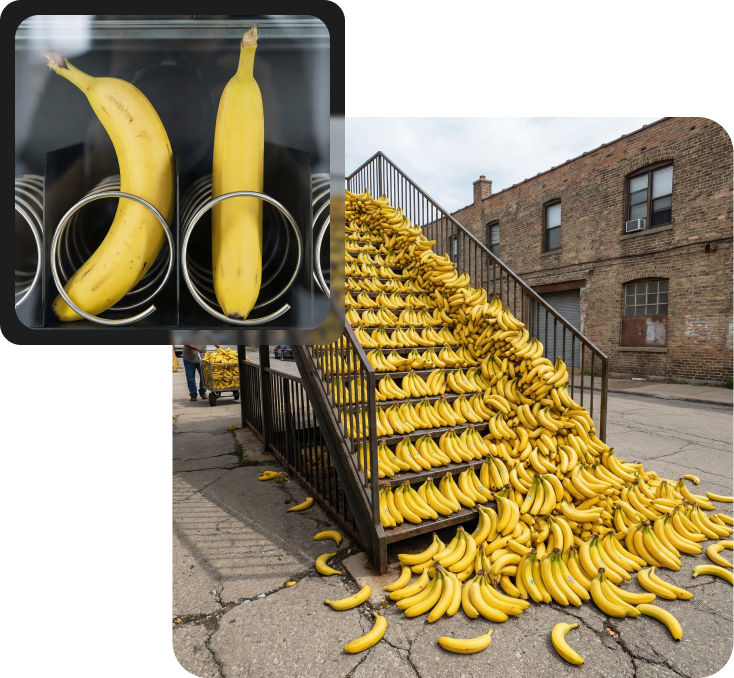
Débloquez une édition d’images IA plus intelligente et puissante avec Nano Banana Pro dans DaVinci.
Créez des images haute résolution jusqu’en 4K aux détails nets, idéales pour l’impression, les campagnes et les grands formats avec DaVinci.
Générez un texte net et lisible en plusieurs langues dans DaVinci. Titres, étiquettes et éléments graphiques sont précis et s’intègrent naturellement à vos images.
Gardez personnes, personnages et styles cohérents d’une scène et d’un angle à l’autre, pour des projets multi-images unifiés dans DaVinci.
Dans DaVinci, pilotez angles de caméra, profondeur de champ, éclairage et couleurs par de simples instructions texte, tout en préservant l’équilibre visuel.
Créez des images haute résolution jusqu’en 4K aux détails nets, idéales pour l’impression, les campagnes et les grands formats avec DaVinci.
Générez un texte net et lisible en plusieurs langues dans DaVinci. Titres, étiquettes et éléments graphiques sont précis et s’intègrent naturellement à vos images.
Gardez personnes, personnages et styles cohérents d’une scène et d’un angle à l’autre, pour des projets multi-images unifiés dans DaVinci.
Dans DaVinci, pilotez angles de caméra, profondeur de champ, éclairage et couleurs par de simples instructions texte, tout en préservant l’équilibre visuel.