Modèle d’image IA Seedream 4.5 dans DaVinci

DaVinci réunit des modèles d’image de différents fournisseurs d’IA, dont Seedream 4.5 de ByteDance. Générez des visuels cinématographiques réalistes et cohérents, itérez vite et obtenez des résultats prêts pour la production.

Essayer Seedream 4.5
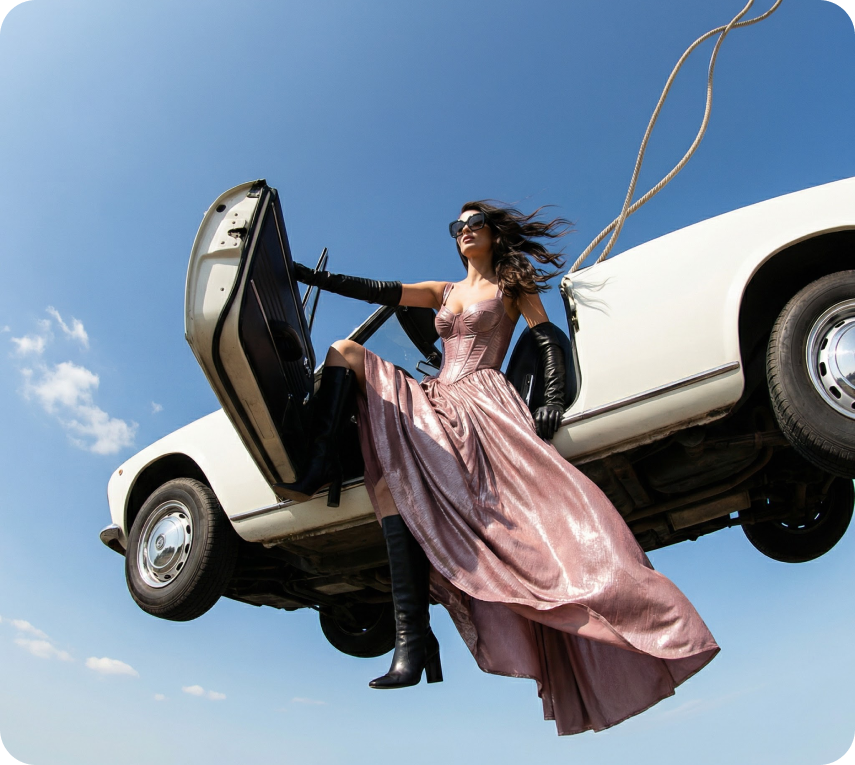
Exemple d’image du modèle seedream-4-5

Pourquoi les créateurs choisissent Seedream 4.5 dans DaVinci

Commencer à créer

Écrivez vos prompts comme vous pensez dans DaVinci

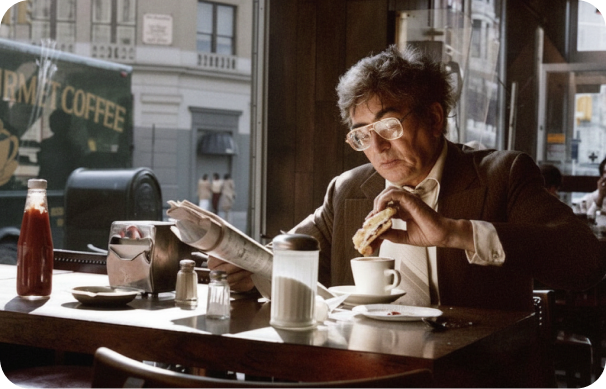
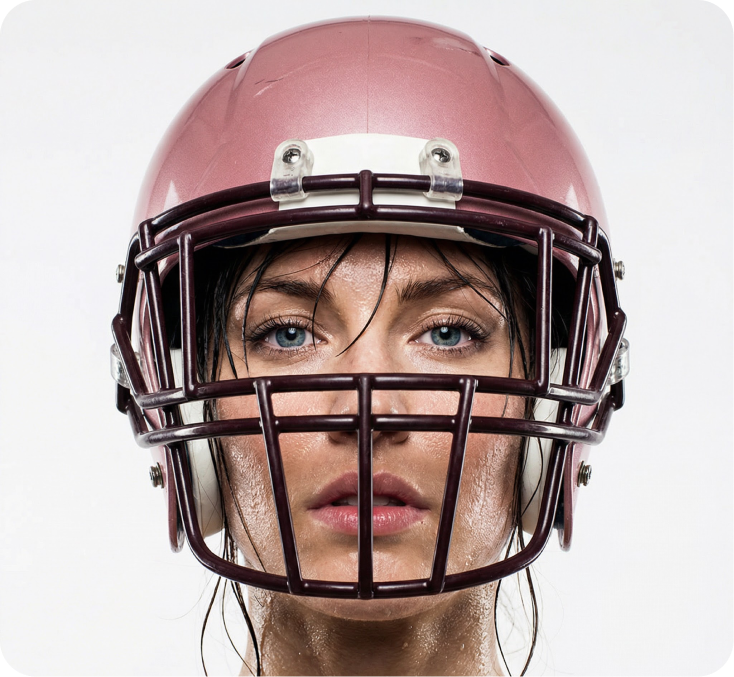
Seedream 4.5 produit des images à l’éclairage naturel et aux textures réalistes dans DaVinci. Peau, tissu et verre paraissent authentiques, même dans les scènes complexes ou sombres : vos visuels sont raffinés, pas artificiels.
Cohérence visuelle fiable dans DaVinci

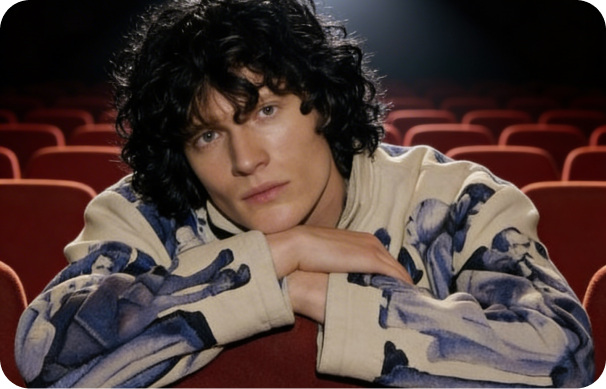
Personnages, vêtements, objets et décors restent cohérents dans DaVinci. Les poses sont naturelles, les proportions justes et les visuels homogènes sur toutes les images et séquences.

Compréhension claire des prompts dans DaVinci

Le modèle interprète les prompts avec précision et répond de façon constante dans DaVinci. Changez arrière-plans, éclairage, tenues, mises en page ou style sans altérer le rendu global.

Conçu pour tous les usages dans DaVinci

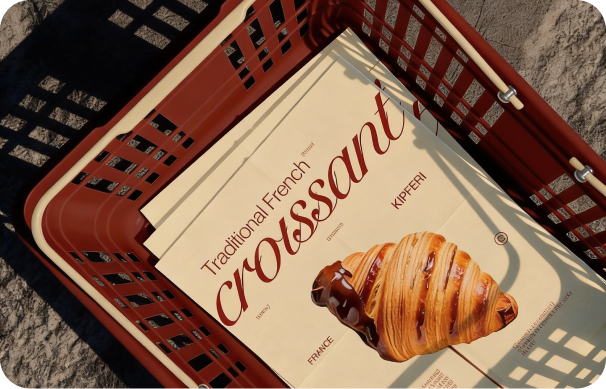
Dans DaVinci, utilisez Seedream 4.5 pour des mockups d’emballage aux détails lisibles, de la photo produit, des visuels à la profondeur fidèle ou du concept art cinématographique.

Comment utiliser Seedream 4.5 dans DaVinci

Créez des images cinématographiques avec Seedream 4.5 de ByteDance, directement dans la boîte à outils IA DaVinci.

Commencer à créer

À qui s’adresse Seedream 4.5 dans DaVinci

Dans DaVinci, conçu pour les workflows exigeants, Seedream 4.5 aide équipes marketing, créateurs sur les réseaux sociaux et cinéastes à aller plus vite et à gagner en efficacité.

Essayer Seedream 4.5
DaVinci pour les créateurs sur les réseaux sociaux

DaVinci pour les créateurs sur les réseaux sociaux

Dans DaVinci, gardez un style visuel uniforme sur vos posts, pubs et miniatures, même en créant plusieurs images ou en testant de nouveaux formats et looks.

DaVinci pour les marques et agences marketing

DaVinci pour les marques et agences marketing

Dans DaVinci, créez des photos produit réalistes, testez couleurs et matières, et concevez des mockups lifestyle avec un éclairage naturel et des textures fidèles.

DaVinci pour les cinéastes et réalisateurs

DaVinci pour les cinéastes et réalisateurs

Dans DaVinci, créez moodboards, storyboards et visuels conceptuels aux couleurs, profondeur et ambiance cinématographiques, cohérents d’une séquence à l’autre.

Essayer Seedream 4.5 dans DaVinci

Dans DaVinci, saisissez un prompt ou importez des références : Seedream 4.5 transforme vos idées en visuels soignés, prêts pour la production, en quelques secondes.

Commencer à créer
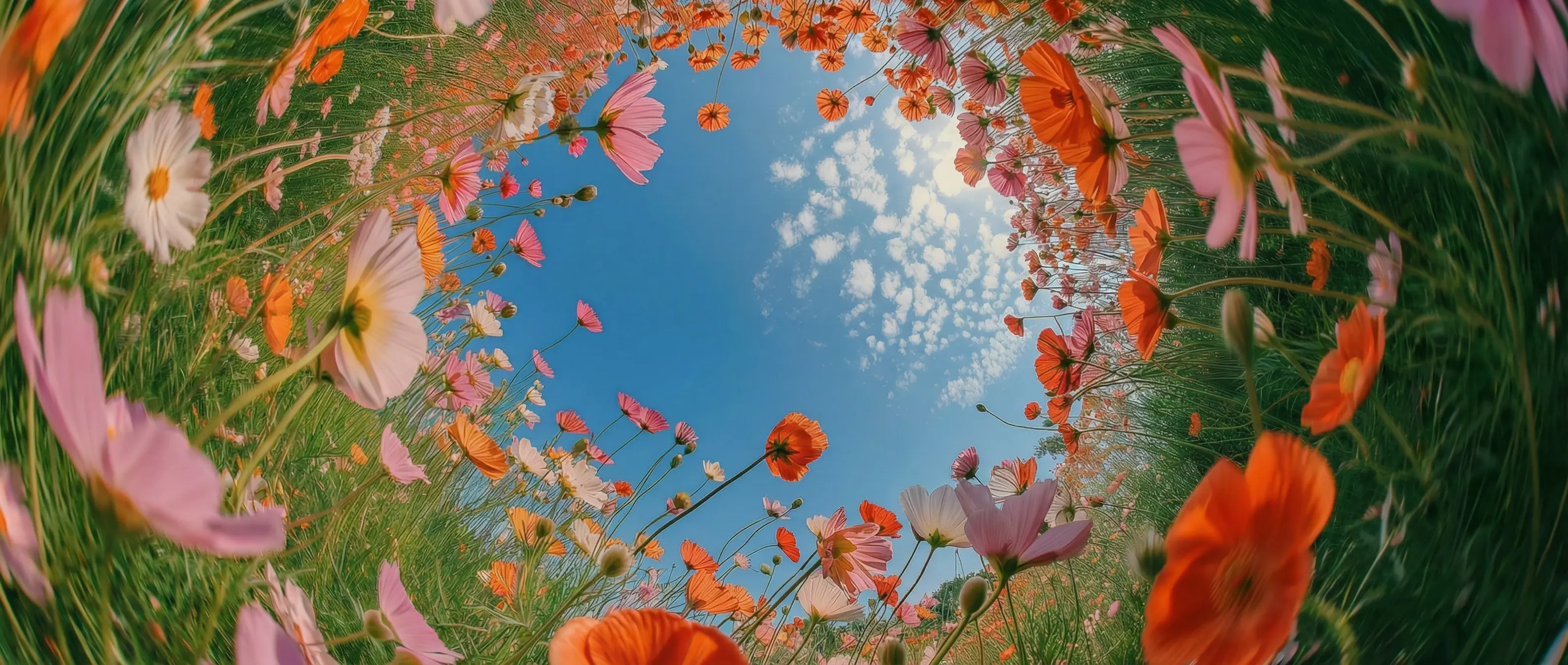
Exemple d’image Seedream 4.5

Fonctions puissantes dans DaVinci

Dans DaVinci, Seedream 4.5 allie qualité d’image cinématographique et cohérence fiable pour créer plus facilement des visuels soignés qui tiennent la route en conditions réelles de production.

Commencer à créer

Rendu haute précision dans DaVinci

Dans DaVinci, Seedream 4.5 restitue les détails fins avec précision, en préservant le jeu de la lumière, la texture des matières et la profondeur des surfaces, même en basse lumière ou avec des reflets complexes.

Résultats cohérents d’une image à l’autre dans DaVinci

Dans DaVinci, le modèle garde personnages, objets et décors stables d’une génération à l’autre, pour des séquences, variantes et rendus multi-images sans dérive visuelle.

Contrôle visuel précis dans DaVinci

Dans DaVinci, Seedream 4.5 permet des retouches ciblées, comme changer l’arrière-plan, ajuster la mise en page, modifier les vêtements ou affiner le style, sans toucher au reste de l’image.

Détails et texte nets dans DaVinci

Dans DaVinci, les petits éléments (étiquettes, petits caractères, détails complexes) restent nets et lisibles : idéal pour les mockups d’emballage, visuels produit et images axées design.

Questions fréquentes

Avec Seedream 4.5 dans DaVinci, créez illustrations, concept art et images stylisées ou réalistes. Indiquez le sujet, la composition, la lumière et le style dans le prompt, puis comparez le résultat avec votre brief et affinez les détails manquants.

Décrivez le sujet, la composition, la lumière et le style voulu. Par exemple : « Une illustration de livre pour enfants : un renard qui lit sous un arbre, texture aquarelle, couleurs chaudes d’automne. » Pour retoucher une image existante, ajoutez-la via Ajouter des références et indiquez précisément ce qui doit rester inchangé.

Oui. Réutilisez la même image de référence ou le même personnage/objet enregistré pour Seedream 4.5 dans DaVinci. Précisez les détails fixes (visage, vêtements, silhouette et couleurs) et changez un seul élément de la scène à la fois. Comparez chaque résultat avec la source, car de petits détails peuvent varier.

Dans DaVinci, choisissez Seedream 4.5 lorsque le projet demande une direction visuelle stylisée. Testez Seedream 5.0 avec le même prompt si vous recherchez un autre équilibre entre réalisme, détail et composition, puis comparez les résultats et le coût en crédits.

Préparez un court brief indiquant le sujet, le style, le cadrage et l’usage final. Pour une retouche, ajoutez une image source nette dans DaVinci et précisez les détails à conserver. Pour une nouvelle image, un prompt texte suffit pour commencer.

Générer avec Seedream 4.5 consomme des crédits. Sélectionnez le modèle et les paramètres d’image pour voir le coût avant de générer, puis vérifiez le montant affiché pour votre requête.

Si une illustration Seedream 4.5 manque de point focal clair, nommez un seul sujet principal et son emplacement dans le prochain prompt. Gardez la même palette et le même style, puis comparez la composition à la taille d’un écran de téléphone.

DaVinci affiche le total de crédits pour Seedream 4.5 avant la génération. Choisissez le nombre d’images, le format et la résolution nécessaires, puis vérifiez le total affiché ; modifier les réglages peut changer le coût.

Prévisualisez l’illustration Seedream 4.5 à la taille d’un écran de téléphone. Assurez-vous que le sujet principal et l’action restent lisibles en petit format, et que les détails fins ne disparaissent pas après recadrage.

Ouvrez le résultat Seedream 4.5 en taille réelle. Vérifiez la forme du sujet, les contours, le texte, les mains ou visages et les couleurs par rapport au brief. Pour une modification par référence, comparez l’image d’origine et la nouvelle côte à côte avant d’exporter.

Créez avec DaVinci

Créez sans temps mort. Donnez vie à votre vision.

S’inscrire