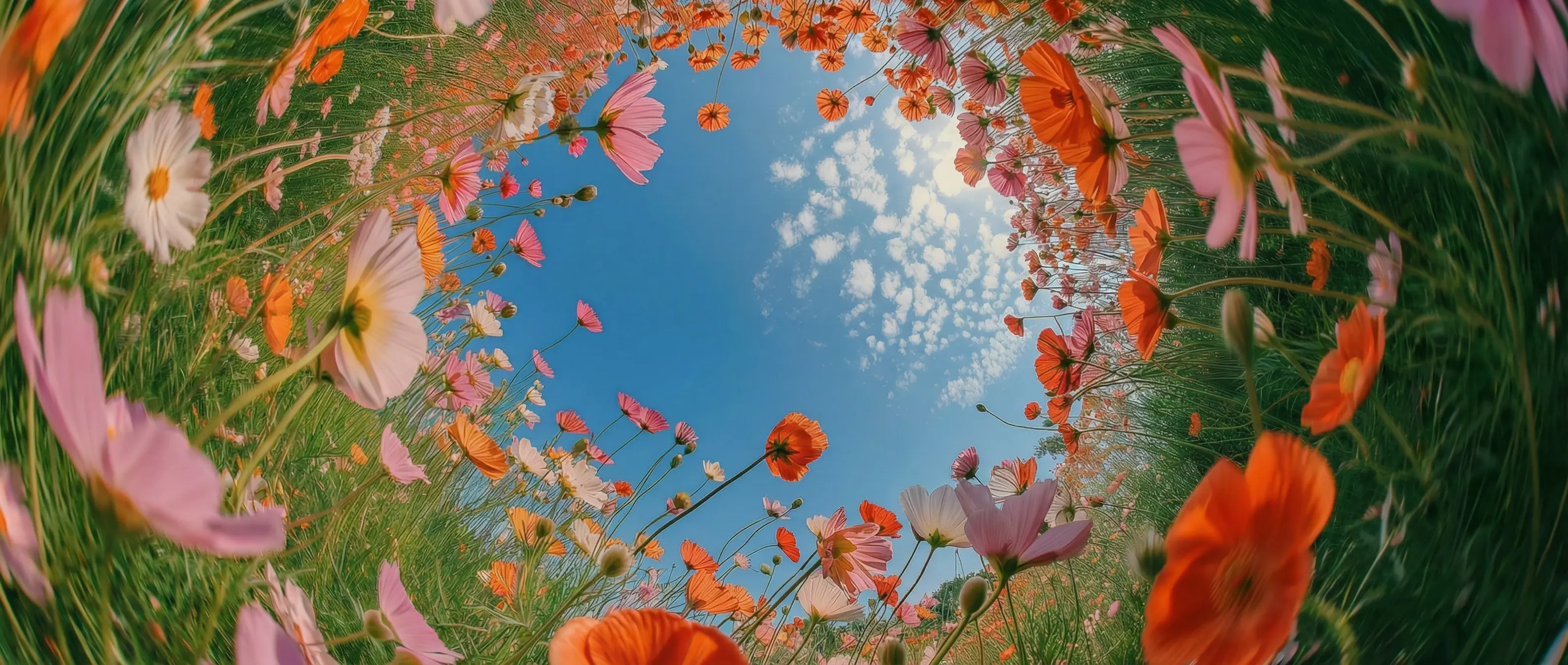
Écrivez vos prompts comme vous pensez dans DaVinci
Décrivez ce que vous voulez en langage naturel et courant dans DaVinci. Le modèle comprend votre intention, génère le visuel et respecte votre vision.
DaVinci Ultra, modèle d’image de Google, fait partie des nombreux modèles proposés dans DaVinci, la plateforme qui réunit des modèles de différents fournisseurs d’IA. Générez à partir d’imports ou de prompts texte, avec des résultats rapides et expressifs et un rendu de texte précis.
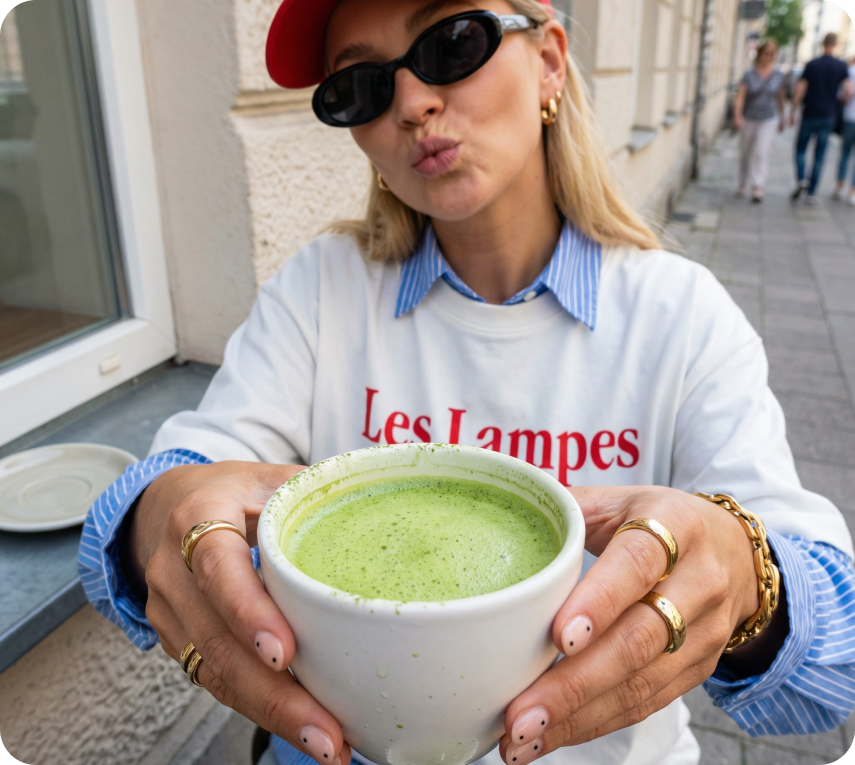
Décrivez ce que vous voulez en langage naturel et courant dans DaVinci. Le modèle comprend votre intention, génère le visuel et respecte votre vision.
Combinez plusieurs éléments en une seule image cohérente, avec un éclairage, des ombres et des proportions réalistes dans DaVinci.
Dans DaVinci, réutilisez le même sujet dans différentes scènes ou montrez vos produits sous plusieurs angles, chaque détail préservé pour des visuels cohérents.
Modifiez des zones précises sans toucher au reste de la scène dans DaVinci. Supprimez des éléments, remplacez des objets, ajustez l’éclairage ou affinez les détails exactement comme il faut.
DaVinci Ultra de Google est rapide et intuitif, et vous y accédez directement dans la boîte à outils IA DaVinci.
DaVinci Ultra s’adresse aux créateurs, agences, cinéastes et professionnels.
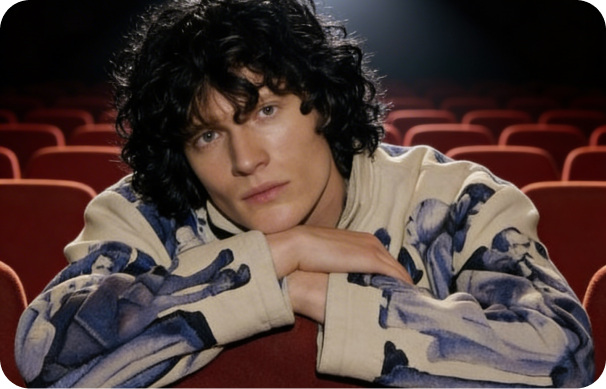
Dans DaVinci, créez rapidement miniatures et visuels pour les réseaux sociaux, avec des personnages cohérents et un rendu net et professionnel à chaque fois.
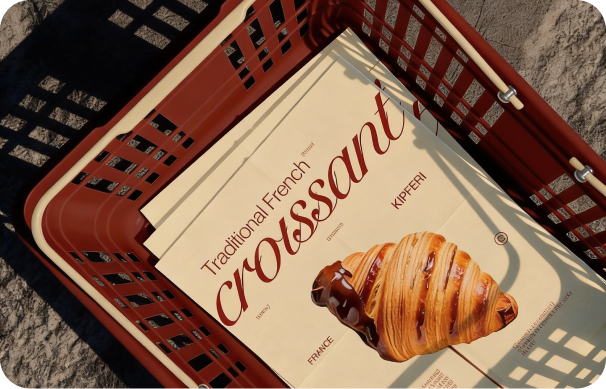
Créez des visuels de campagne de haute qualité en 4K, fidèles à votre marque, parfaits pour les éléments graphiques, les images produit et la publicité dans DaVinci.
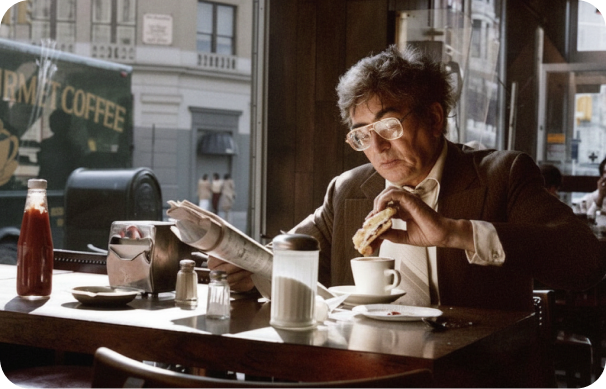
Dans DaVinci, créez visuels conceptuels, storyboards et moodboards en testant variantes de scènes, styles d’éclairage et angles de caméra cinématographiques.
Dans DaVinci, créez rapidement miniatures et visuels pour les réseaux sociaux, avec des personnages cohérents et un rendu net et professionnel à chaque fois.
Créez des visuels de campagne de haute qualité en 4K, fidèles à votre marque, parfaits pour les éléments graphiques, les images produit et la publicité dans DaVinci.
Dans DaVinci, créez visuels conceptuels, storyboards et moodboards en testant variantes de scènes, styles d’éclairage et angles de caméra cinématographiques.
Écrivez un prompt ou importez des références, et DaVinci Ultra donne vie à votre vision créative en quelques secondes.
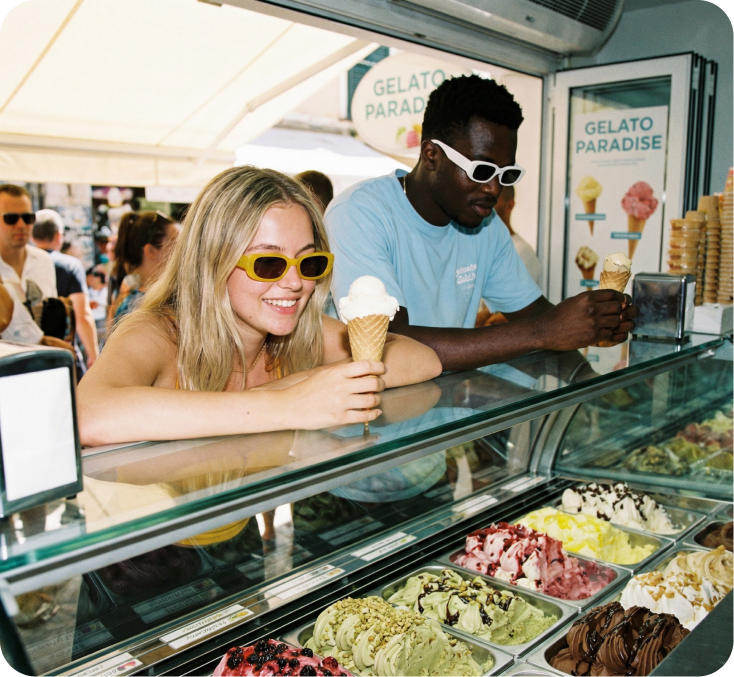
Découvrez comment DaVinci Ultra vous fait gagner des heures de retouche.
Dans DaVinci, créez des images en quelques secondes grâce à un rendu haute performance : explorez vos idées, itérez vite et accélérez votre workflow créatif.
Remplacez des éléments de votre image, comme vêtements, accessoires ou détails fins, avec de simples prompts dans DaVinci. Le modèle renouvelle le visuel en préservant l’identité et la structure du sujet.
Gardez un style visuel cohérent d’une retouche à l’autre. DaVinci Ultra ne modifie que ce que vous demandez, sans changement indésirable quand vous affinez ou testez de nouvelles pistes créatives.
Transformez le look et l’ambiance d’une scène sans changer le sujet avec DaVinci. Ajustez le décor, l’environnement ou le ton général en gardant intacts les détails clés.
Dans DaVinci, créez des images en quelques secondes grâce à un rendu haute performance : explorez vos idées, itérez vite et accélérez votre workflow créatif.
Remplacez des éléments de votre image, comme vêtements, accessoires ou détails fins, avec de simples prompts dans DaVinci. Le modèle renouvelle le visuel en préservant l’identité et la structure du sujet.
Gardez un style visuel cohérent d’une retouche à l’autre. DaVinci Ultra ne modifie que ce que vous demandez, sans changement indésirable quand vous affinez ou testez de nouvelles pistes créatives.
Transformez le look et l’ambiance d’une scène sans changer le sujet avec DaVinci. Ajustez le décor, l’environnement ou le ton général en gardant intacts les détails clés.