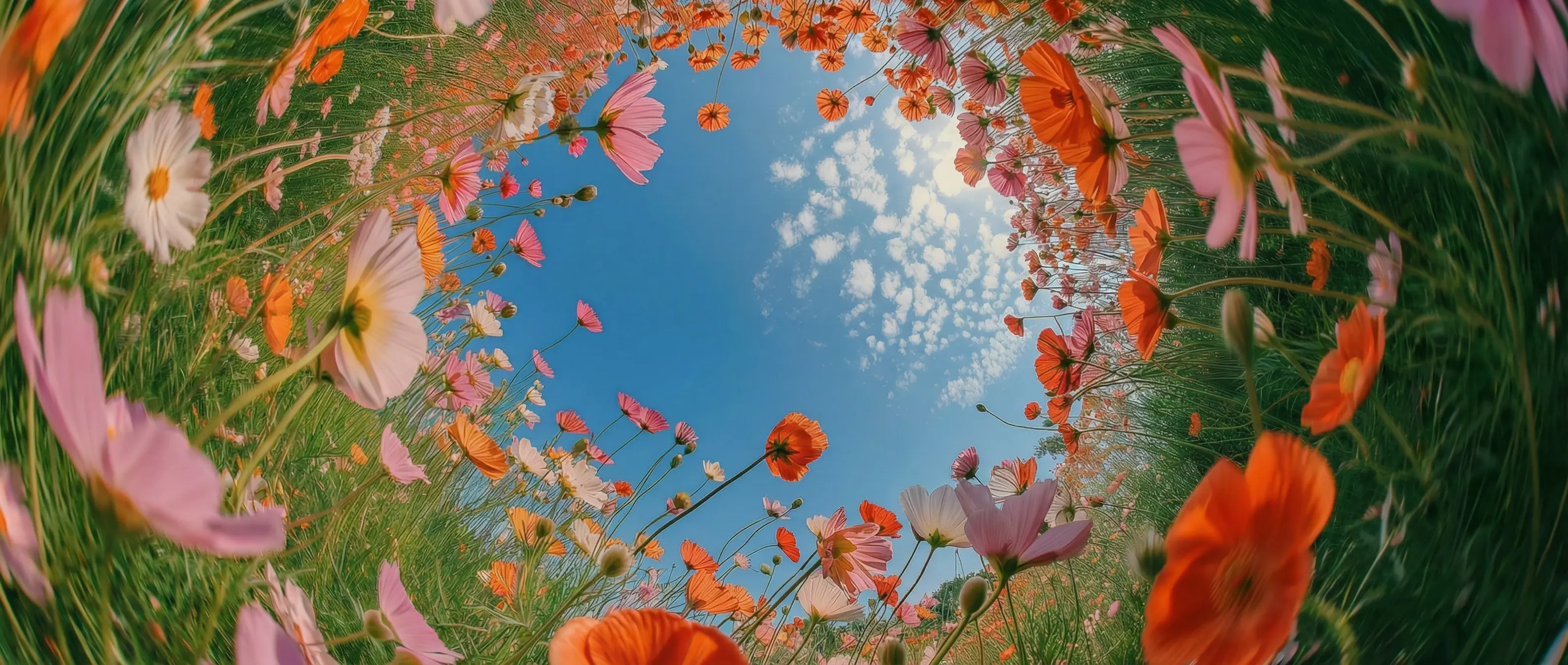
Création d’images rapide et expressive dans DaVinci
Grok Imagine génère des images rapidement, avec des résultats souples et créatifs dans DaVinci. Façonnez vos visuels librement, sans longue attente ni workflow compliqué.
Grok Imagine, modèle d’image de xAI, fait partie des nombreux modèles de DaVinci, plateforme qui réunit différents fournisseurs d’IA. Générez à partir d’imports ou de prompts texte, avec des résultats rapides et expressifs et un rendu de texte précis.
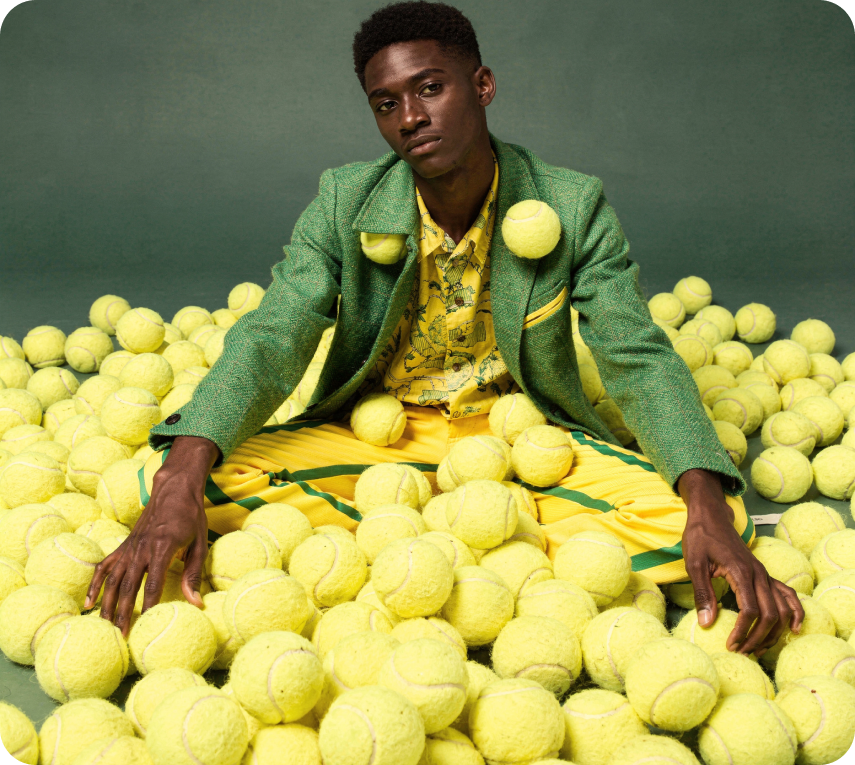
Grok Imagine génère des images rapidement, avec des résultats souples et créatifs dans DaVinci. Façonnez vos visuels librement, sans longue attente ni workflow compliqué.
Dans DaVinci, le modèle produit un texte clair et lisible directement dans vos images. Parfait pour graphismes, contenus sociaux, affiches et designs exigeant une typographie précise.
Dans DaVinci, avec des formats comme 1:1, 16:9, 9:16 et grand écran, Grok Imagine s’adapte à tout, des posts sociaux aux présentations et supports promotionnels.
Importez jusqu’à trois images de référence par prompt pour guider les résultats dans DaVinci. Itérez sur vos concepts, affinez vos idées ou réinventez des visuels existants dans de nouvelles directions créatives.
Générez des images avec Grok Imagine directement dans la boîte à outils IA DaVinci, à partir de simples prompts texte ou d’images importées, pour des résultats rapides et créatifs.
Grok Imagine s’adresse aux créateurs, agences, cinéastes et professionnels via DaVinci.
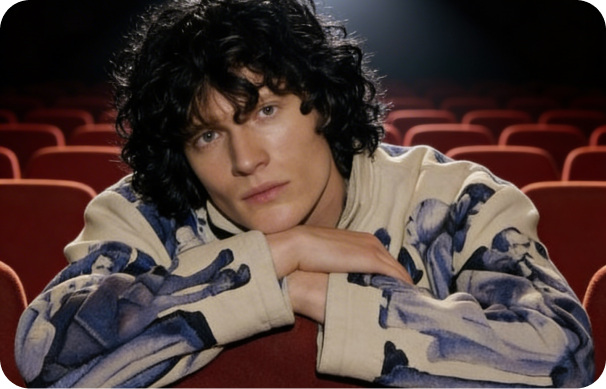
Créez miniatures et visuels sociaux en un instant, avec des personnages cohérents et un rendu toujours soigné dans DaVinci.
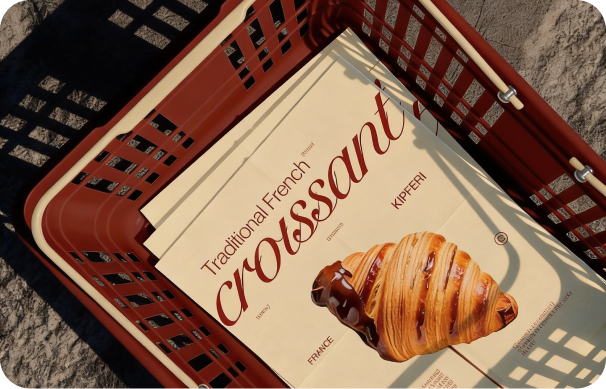
Réalisez des visuels de campagne nets et fidèles à votre marque en 4K, idéaux pour le design, les photos produit et les pubs dans DaVinci.
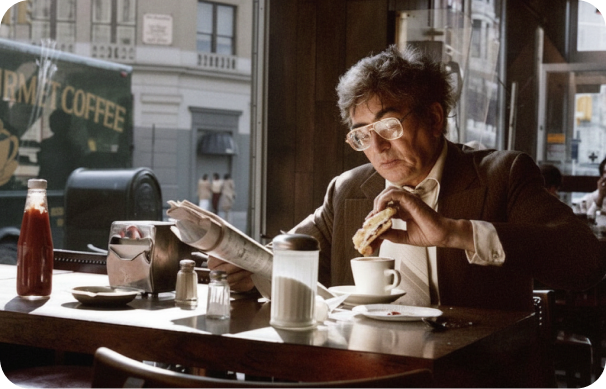
Dans DaVinci, générez images conceptuelles, storyboards et moodboards, et explorez variantes de scène, éclairages et angles de caméra cinématographiques.
Créez miniatures et visuels sociaux en un instant, avec des personnages cohérents et un rendu toujours soigné dans DaVinci.
Réalisez des visuels de campagne nets et fidèles à votre marque en 4K, idéaux pour le design, les photos produit et les pubs dans DaVinci.
Dans DaVinci, générez images conceptuelles, storyboards et moodboards, et explorez variantes de scène, éclairages et angles de caméra cinématographiques.
Rédigez un prompt ou importez des références : Grok Imagine donne vie à votre vision créative en quelques secondes dans DaVinci.
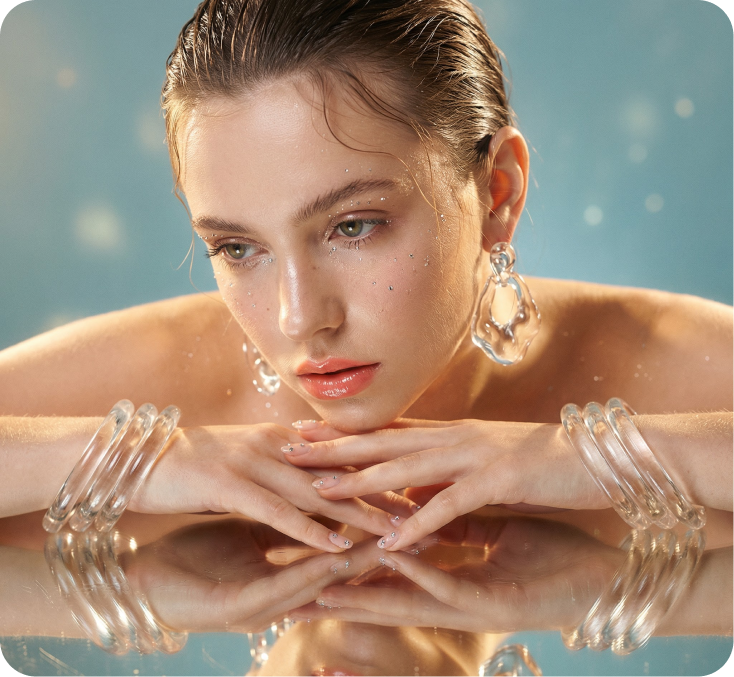
Voici comment Grok Imagine peut vous faire gagner des heures de retouche dans DaVinci.
Dans DaVinci, générez des images en quelques secondes grâce à un modèle rapide : explorez des idées, trouvez l’inspiration vite et accélérez votre workflow créatif.
Remplacez des éléments de votre image, comme vêtements, accessoires ou petits détails, avec de simples prompts dans DaVinci. Le modèle met à jour le visuel en préservant l’identité et la structure du sujet.
Gardez un style visuel cohérent à chaque retouche dans DaVinci. Grok Imagine ne modifie que ce que vous demandez, sans dérive inattendue quand vous affinez ou explorez de nouvelles pistes créatives.
Modifiez le look et l’ambiance de votre scène sans altérer le sujet avec DaVinci. Changez de décor, ajustez l’environnement ou le ton en préservant les détails essentiels.
Dans DaVinci, générez des images en quelques secondes grâce à un modèle rapide : explorez des idées, trouvez l’inspiration vite et accélérez votre workflow créatif.
Remplacez des éléments de votre image, comme vêtements, accessoires ou petits détails, avec de simples prompts dans DaVinci. Le modèle met à jour le visuel en préservant l’identité et la structure du sujet.
Gardez un style visuel cohérent à chaque retouche dans DaVinci. Grok Imagine ne modifie que ce que vous demandez, sans dérive inattendue quand vous affinez ou explorez de nouvelles pistes créatives.
Modifiez le look et l’ambiance de votre scène sans altérer le sujet avec DaVinci. Changez de décor, ajustez l’environnement ou le ton en préservant les détails essentiels.