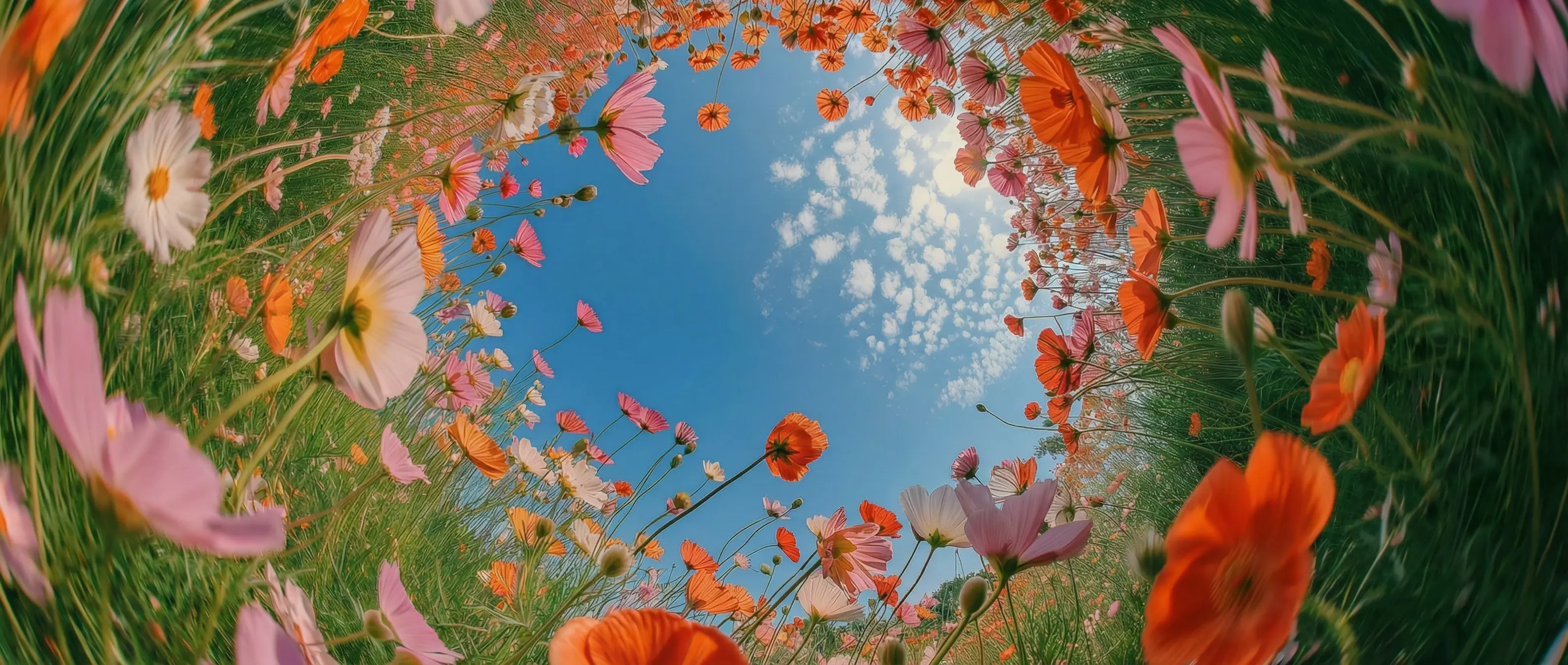
DaVinci में तेज़, एक्सप्रेसिव इमेज क्रिएशन
DaVinci में Grok Imagine लचीले, क्रिएटिव रिज़ल्ट के साथ तेज़ी से इमेज जनरेट करता है। लंबे इंतज़ार या उलझे वर्कफ़्लो के बिना अपने विज़ुअल्स को खुलकर आकार दें।
xAI का इमेज मॉडल Grok Imagine, DaVinci में उपलब्ध कई मॉडल्स में से एक है — यह प्लेटफ़ॉर्म अलग-अलग AI प्रोवाइडर्स के मॉडल एक जगह लाता है। अपलोड या टेक्स्ट प्रॉम्प्ट से तेज़, एक्सप्रेसिव रिज़ल्ट और सटीक टेक्स्ट रेंडरिंग के साथ जनरेट करें।
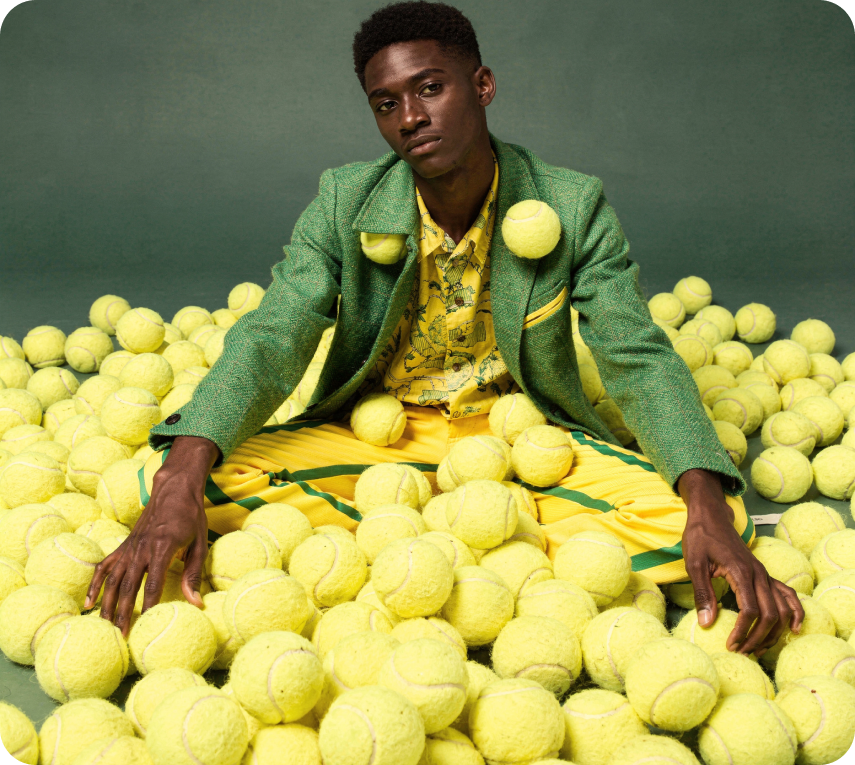
DaVinci में Grok Imagine लचीले, क्रिएटिव रिज़ल्ट के साथ तेज़ी से इमेज जनरेट करता है। लंबे इंतज़ार या उलझे वर्कफ़्लो के बिना अपने विज़ुअल्स को खुलकर आकार दें।
DaVinci में मॉडल सीधे इमेज के अंदर साफ़, पढ़ने लायक टेक्स्ट बनाता है। ग्राफ़िक्स, सोशल कंटेंट, पोस्टर और सटीक टाइपोग्राफ़ी वाले डिज़ाइन के लिए परफ़ेक्ट।
DaVinci में 1:1, 16:9, 9:16 और वाइडस्क्रीन जैसे आस्पेक्ट रेशियो के सपोर्ट के साथ Grok Imagine सोशल पोस्ट से लेकर प्रेज़ेंटेशन और प्रमोशनल एसेट्स तक, हर चीज़ में आसानी से ढल जाता है।
DaVinci में रिज़ल्ट को दिशा देने के लिए हर प्रॉम्प्ट पर तीन तक रेफ़रेंस इमेज अपलोड करें। कॉन्सेप्ट पर काम करें, आइडियाज़ निखारें या मौजूदा विज़ुअल्स को नई क्रिएटिव दिशा दें।
सीधे DaVinci AI Toolkit में आसान टेक्स्ट प्रॉम्प्ट या इमेज अपलोड से Grok Imagine के साथ इमेज जनरेट करें और पाएँ तेज़, क्रिएटिव रिज़ल्ट।
Grok Imagine, DaVinci के ज़रिए क्रिएटर्स, एजेंसियों, फ़िल्ममेकर्स और प्रोफ़ेशनल्स के लिए है।
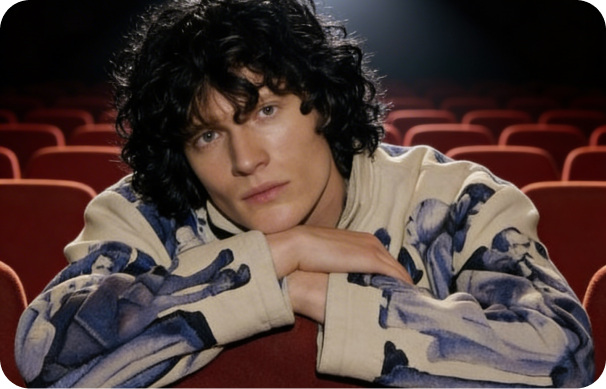
DaVinci में तुरंत थंबनेल और सोशल आर्ट बनाएँ, ऐसे किरदारों के साथ जो एक जैसे रहें और रिज़ल्ट जो हमेशा निखरे दिखें।
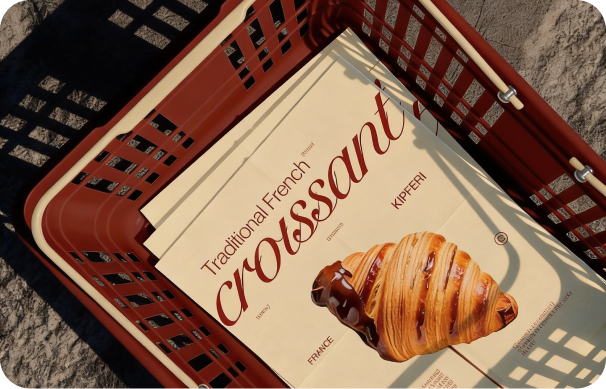
DaVinci में 4K में साफ़, ब्रांड के मुताबिक कैंपेन विज़ुअल्स बनाएँ - डिज़ाइन, प्रोडक्ट शॉट्स और ऐड के लिए परफ़ेक्ट।
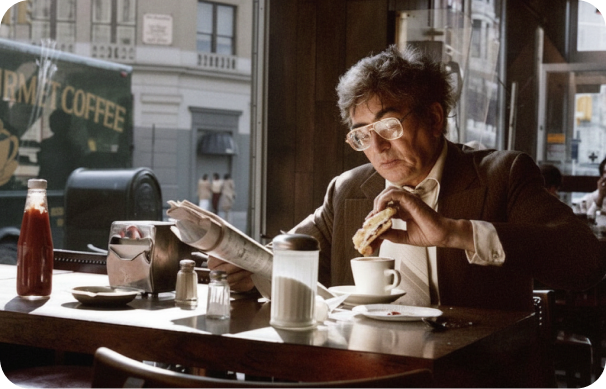
DaVinci में कॉन्सेप्ट फ़्रेम, स्टोरीबोर्ड और मूड बोर्ड जनरेट करें, और अलग-अलग सीन वेरिएशन, लाइटिंग सेटअप और सिनेमैटिक कैमरा एंगल आज़माएँ।
DaVinci में तुरंत थंबनेल और सोशल आर्ट बनाएँ, ऐसे किरदारों के साथ जो एक जैसे रहें और रिज़ल्ट जो हमेशा निखरे दिखें।
DaVinci में 4K में साफ़, ब्रांड के मुताबिक कैंपेन विज़ुअल्स बनाएँ - डिज़ाइन, प्रोडक्ट शॉट्स और ऐड के लिए परफ़ेक्ट।
DaVinci में कॉन्सेप्ट फ़्रेम, स्टोरीबोर्ड और मूड बोर्ड जनरेट करें, और अलग-अलग सीन वेरिएशन, लाइटिंग सेटअप और सिनेमैटिक कैमरा एंगल आज़माएँ।
DaVinci में प्रॉम्प्ट लिखें या रेफ़रेंस अपलोड करें, और Grok Imagine आपके क्रिएटिव विज़न को सेकंडों में साकार कर देता है।
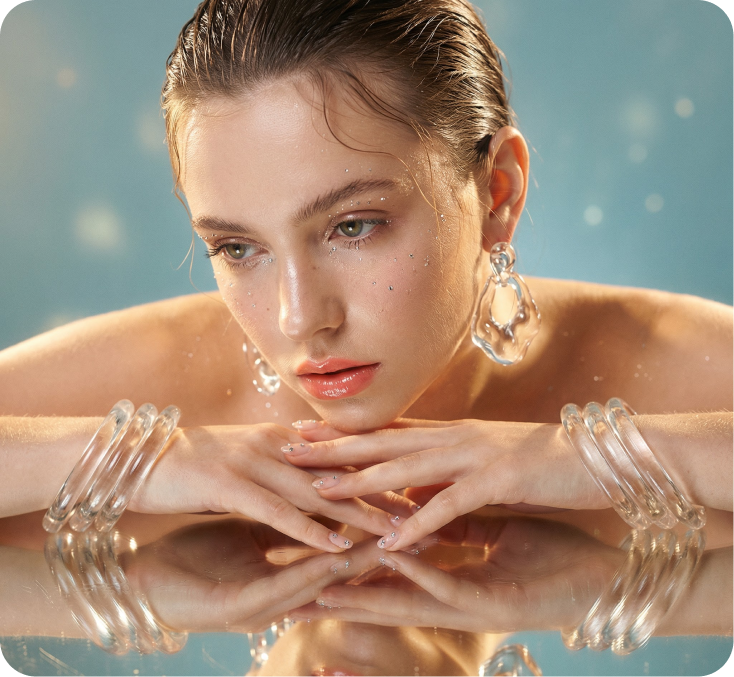
जानें, DaVinci में Grok Imagine कैसे आपके एडिटिंग के घंटों बचा सकता है।
DaVinci में तेज़ मॉडल परफ़ॉर्मेंस से सेकंडों में इमेज जनरेट करें, आइडियाज़ खोजें, फटाफट आइडिएशन करें और अपना क्रिएटिव वर्कफ़्लो तेज़ करें।
DaVinci में आसान प्रॉम्प्ट्स से अपनी इमेज की चीज़ें बदलें, जैसे कपड़े, एक्सेसरीज़ या छोटी डिटेल्स। मॉडल सब्जेक्ट की पहचान और बनावट जस की तस रखते हुए विज़ुअल अपडेट करता है।
DaVinci में हर एडिट के साथ अपनी विज़ुअल स्टाइल एक जैसी रखें। Grok Imagine सिर्फ़ वही बदलता है जो आप कहते हैं, ताकि निखारते या नई क्रिएटिव दिशाएँ आज़माते समय कोई अनचाहा बदलाव न हो।
DaVinci में सब्जेक्ट बदले बिना अपने सीन का लुक और मूड बदलें। सेटिंग बदलें, माहौल एडजस्ट करें या टोन बदलें, मुख्य डिटेल्स एक जैसी रहेंगी।
DaVinci में तेज़ मॉडल परफ़ॉर्मेंस से सेकंडों में इमेज जनरेट करें, आइडियाज़ खोजें, फटाफट आइडिएशन करें और अपना क्रिएटिव वर्कफ़्लो तेज़ करें।
DaVinci में आसान प्रॉम्प्ट्स से अपनी इमेज की चीज़ें बदलें, जैसे कपड़े, एक्सेसरीज़ या छोटी डिटेल्स। मॉडल सब्जेक्ट की पहचान और बनावट जस की तस रखते हुए विज़ुअल अपडेट करता है।
DaVinci में हर एडिट के साथ अपनी विज़ुअल स्टाइल एक जैसी रखें। Grok Imagine सिर्फ़ वही बदलता है जो आप कहते हैं, ताकि निखारते या नई क्रिएटिव दिशाएँ आज़माते समय कोई अनचाहा बदलाव न हो।
DaVinci में सब्जेक्ट बदले बिना अपने सीन का लुक और मूड बदलें। सेटिंग बदलें, माहौल एडजस्ट करें या टोन बदलें, मुख्य डिटेल्स एक जैसी रहेंगी।