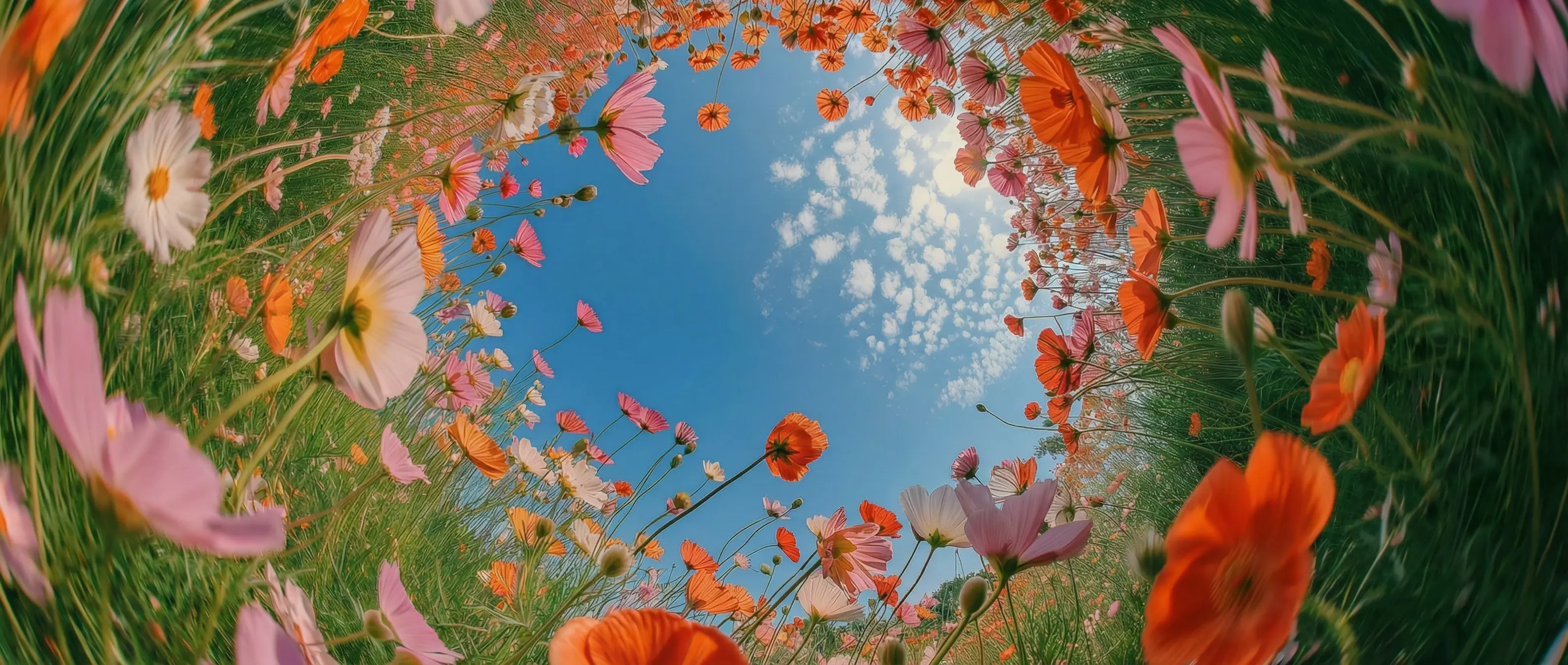
DaVinciでリアルな物理表現
DaVinciでは、Kling O3 Omniが現実の物理法則に基づいて、自然な動き、リアルな仕草、生き生きとした表情を生成します。アクションシーンやダイナミックなコンテンツに最適です。
DaVinciには、さまざまなAIプロバイダーの動画モデルがそろっています。Kling O3 Omniもそのひとつです。テキストや画像から、生き生きとした動き、リアルなキャラクター、同期音声を備えた映画のような動画を数秒で作成できます。
DaVinciでは、Kling O3 Omniが現実の物理法則に基づいて、自然な動き、リアルな仕草、生き生きとした表情を生成します。アクションシーンやダイナミックなコンテンツに最適です。
DaVinci内で、本物の撮影クルーと仕事をするように、映画制作の言葉でモデルを演出できます。キャラクター、環境、ビジュアルスタイルの一貫性を保ちながら、マルチショットのシーケンスを構築できます。
DaVinciなら、効果音、環境音、セリフを統合して奥行きを加えられます。すべて映像と自動で同期し、そのまま制作に使える洗練された仕上がりになります。
DaVinciなら、タイミング、カメラの動き、シーン構成を細かく制御し、複雑なショットも自在に操れます。トランジションを磨き、テンポを調整し、重層的なシーケンスを精密に組み立てて、より野心的なストーリーテリングとハイエンドな制作ワークフローを実現します。
DaVinci AIツールキット内で、わずか数ステップでKling O3 Omniで作成を始めましょう。
DaVinciのKling O3 Omniなら、クリエイター、ブランド、制作チームが、制作の時間と手間を抑えながらリアルでインパクトのある動画コンテンツを生成できます。
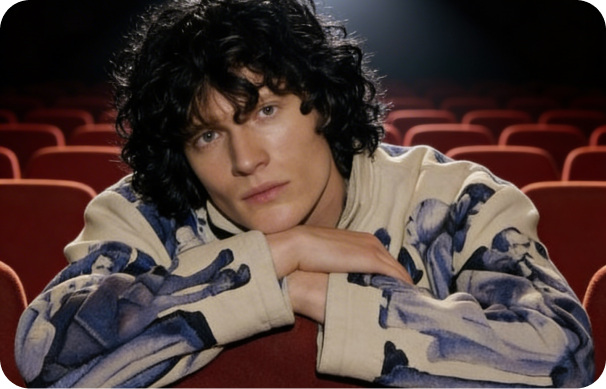
DaVinci内で、リアルな動き、表情豊かなキャラクター、没入感のあるビジュアルで、ショート動画、リール、ストーリー性のあるコンテンツを作成できます。
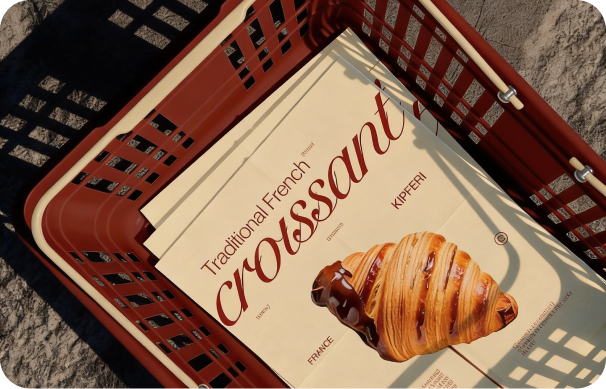
DaVinci内で、制作コストと修正の時間を抑えながら、キャンペーンビジュアル、広告、ブランド動画のコンセプトをより速く制作できます。
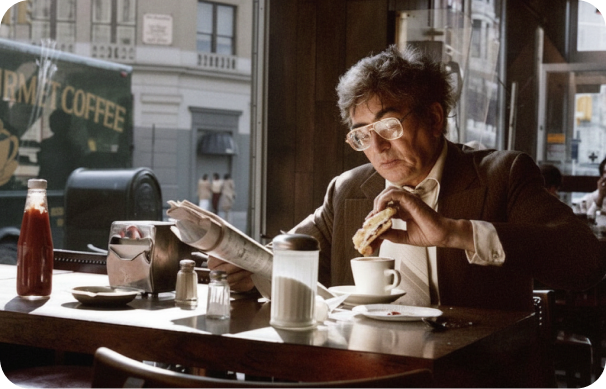
DaVinciで、シーンの試作やアイデア出しを行い、リアルな動きとビジュアルの一貫性を備えた映画的なマルチショットシーケンスを作成できます。
DaVinci内で、リアルな動き、表情豊かなキャラクター、没入感のあるビジュアルで、ショート動画、リール、ストーリー性のあるコンテンツを作成できます。
DaVinci内で、制作コストと修正の時間を抑えながら、キャンペーンビジュアル、広告、ブランド動画のコンセプトをより速く制作できます。
DaVinciで、シーンの試作やアイデア出しを行い、リアルな動きとビジュアルの一貫性を備えた映画的なマルチショットシーケンスを作成できます。
DaVinciでプロンプトを入力するか画像をアップロードして、リアルで映画のようなAI動画を数秒で生成しましょう。
DaVinci内では、Kling O3 Omniが映画のようなモーション、同期音声、高度なシーン一貫性を組み合わせ、プロンプトや画像から高品質なAI動画を作成します。
DaVinciで、構図、スタイル、フレーミングをコントロールしながら、テキストプロンプトや静止画から動画を生成できます。
DaVinciで、セリフ、効果音、環境音を画面上の動きや発話に自動で合わせられます。
DaVinci内で、現実の物理法則と自然な動きに基づいた、リアルな動作やオブジェクト同士の相互作用を生み出せます。
DaVinciで、複数のショットにわたってキャラクター、オブジェクト、シーンの連続性を保ち、よりスムーズなストーリーテリングを実現できます。
DaVinciで、構図、スタイル、フレーミングをコントロールしながら、テキストプロンプトや静止画から動画を生成できます。
DaVinciで、セリフ、効果音、環境音を画面上の動きや発話に自動で合わせられます。
DaVinci内で、現実の物理法則と自然な動きに基づいた、リアルな動作やオブジェクト同士の相互作用を生み出せます。
DaVinciで、複数のショットにわたってキャラクター、オブジェクト、シーンの連続性を保ち、よりスムーズなストーリーテリングを実現できます。