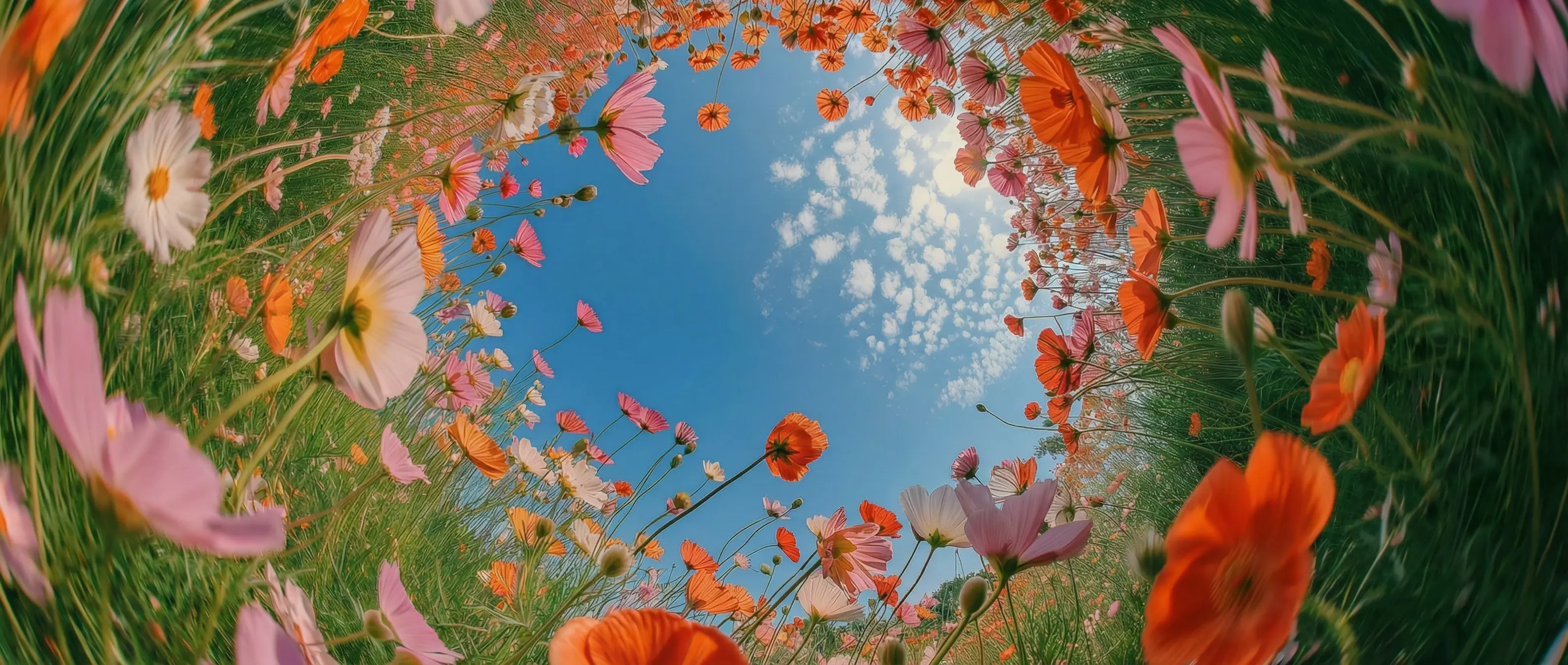
Physique réaliste dans DaVinci
Dans DaVinci, Kling O3 Omni s’appuie sur la physique du monde réel pour générer des mouvements naturels, des gestes réalistes et des expressions vivantes, idéal pour les scènes d’action et les contenus dynamiques.
DaVinci réunit des modèles vidéo de différents fournisseurs d’IA, dont Kling O3 Omni. Créez en quelques secondes des vidéos cinématographiques à partir de texte ou d’images, avec des mouvements réalistes, des personnages crédibles et un audio synchronisé.
Dans DaVinci, Kling O3 Omni s’appuie sur la physique du monde réel pour générer des mouvements naturels, des gestes réalistes et des expressions vivantes, idéal pour les scènes d’action et les contenus dynamiques.
Dirigez le modèle avec le langage du cinéma, comme une vraie équipe de tournage, dans DaVinci. Construisez des séquences multi-plans en gardant personnages, décors et style visuel cohérents.
Dans DaVinci, ajoutez de la profondeur avec effets sonores, ambiances et dialogues intégrés, synchronisés automatiquement avec l’image pour un rendu soigné, prêt pour la production.
Maîtrisez les plans complexes grâce à un contrôle plus fin du timing, du comportement de la caméra et de la structure de scène dans DaVinci. Affinez les transitions, ajustez le rythme et orchestrez des séquences multicouches avec précision, pour une narration plus ambitieuse et des workflows créatifs haut de gamme.
Commencez à créer avec Kling O3 Omni directement dans la boîte à outils IA DaVinci, en quelques étapes.
Dans DaVinci, Kling O3 Omni aide créateurs, marques et équipes de production à générer des vidéos réalistes et percutantes, avec moins de temps et d’efforts de production.
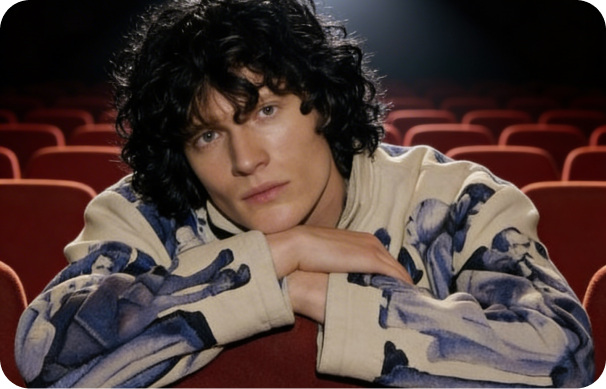
Dans DaVinci, créez vidéos courtes, reels et contenus narratifs avec des mouvements réalistes, des personnages expressifs et des visuels immersifs.
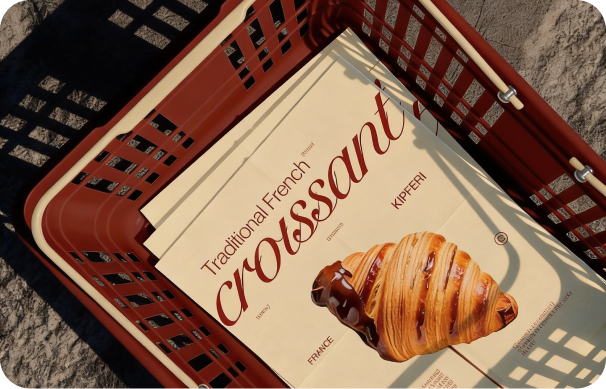
Produisez plus vite visuels de campagne, pubs et concepts vidéo de marque, en réduisant coûts de production et temps d’itération dans DaVinci.
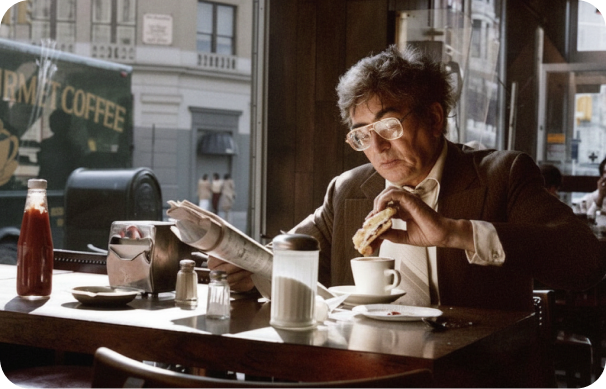
Prototypez des scènes, explorez des idées et créez des séquences multi-plans cinématographiques aux mouvements réalistes et à la cohérence visuelle avec DaVinci.
Dans DaVinci, créez vidéos courtes, reels et contenus narratifs avec des mouvements réalistes, des personnages expressifs et des visuels immersifs.
Produisez plus vite visuels de campagne, pubs et concepts vidéo de marque, en réduisant coûts de production et temps d’itération dans DaVinci.
Prototypez des scènes, explorez des idées et créez des séquences multi-plans cinématographiques aux mouvements réalistes et à la cohérence visuelle avec DaVinci.
Saisissez un prompt ou importez une image pour générer en quelques secondes des vidéos IA réalistes et cinématographiques dans DaVinci.
Dans DaVinci, Kling O3 Omni allie mouvements cinématographiques, audio synchronisé et cohérence de scène avancée pour créer des vidéos IA de haute qualité à partir de prompts ou d’images.
Générez des vidéos à partir de prompts textuels ou d’images fixes en contrôlant composition, style et cadrage avec DaVinci.
Alignez automatiquement dialogues, effets sonores et ambiances sur les mouvements et la parole à l’écran dans DaVinci.
Créez des mouvements et des interactions d’objets réalistes, inspirés de la physique réelle et du comportement naturel du mouvement, dans DaVinci.
Préservez la continuité des personnages, objets et scènes sur plusieurs plans pour une narration plus fluide avec DaVinci.
Générez des vidéos à partir de prompts textuels ou d’images fixes en contrôlant composition, style et cadrage avec DaVinci.
Alignez automatiquement dialogues, effets sonores et ambiances sur les mouvements et la parole à l’écran dans DaVinci.
Créez des mouvements et des interactions d’objets réalistes, inspirés de la physique réelle et du comportement naturel du mouvement, dans DaVinci.
Préservez la continuité des personnages, objets et scènes sur plusieurs plans pour une narration plus fluide avec DaVinci.