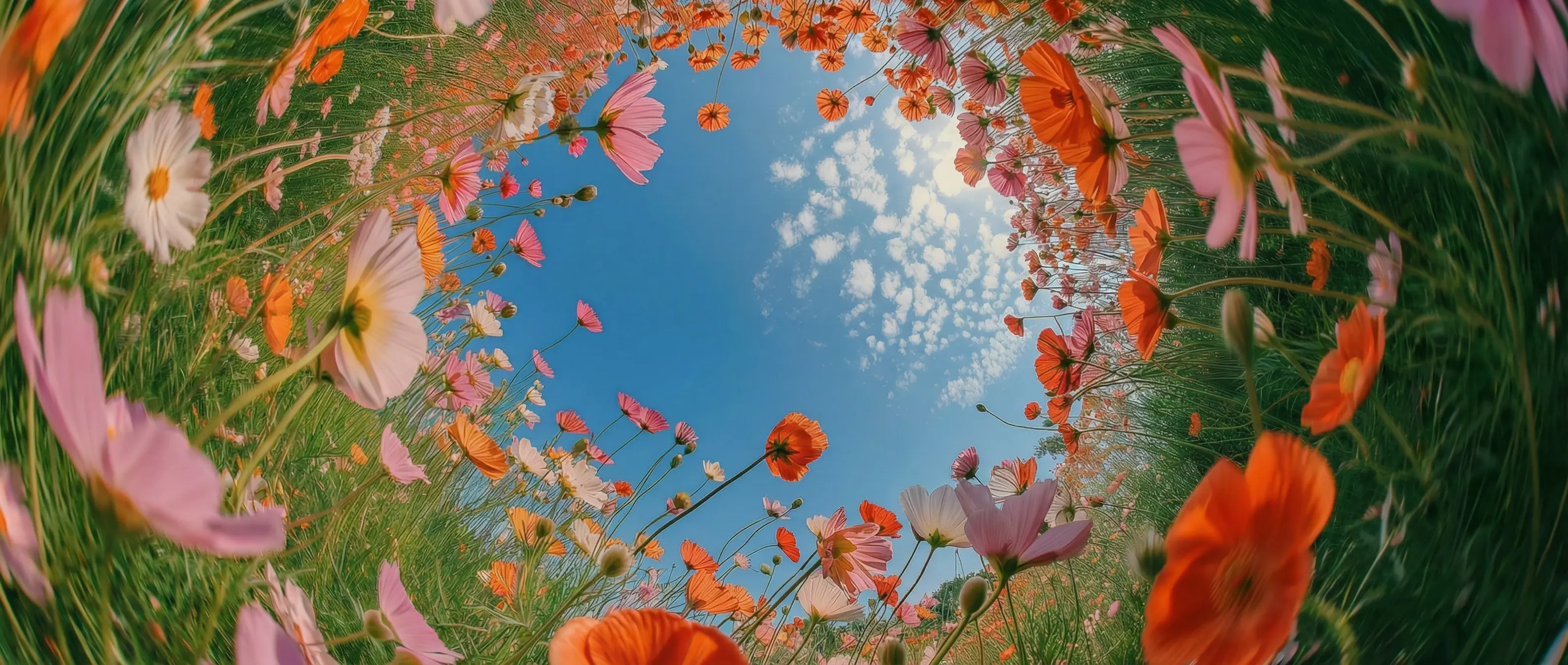
Lebensechte Physik in DaVinci
Dank realer Physik erzeugt Kling O3 Omni in DaVinci natürliche Bewegungen, realistische Gesten und lebensechte Mimik – ideal für actionreiche Szenen und dynamischen Content.
DaVinci vereint Videomodelle verschiedener KI-Anbieter – darunter Kling O3 Omni. Erstelle in Sekunden filmische Videos aus Text oder Bildern, mit lebensechter Bewegung, realistischen Figuren und synchronem Audio.
Dank realer Physik erzeugt Kling O3 Omni in DaVinci natürliche Bewegungen, realistische Gesten und lebensechte Mimik – ideal für actionreiche Szenen und dynamischen Content.
Steuere das Modell in DaVinci mit Filmsprache – wie mit einer echten Kamera-Crew. Baue Multi-Shot-Sequenzen, in denen Figuren, Umgebungen und visueller Stil konsistent bleiben.
Schaffe in DaVinci Tiefe mit integrierten Soundeffekten, Ambient-Ebenen und Dialogen – automatisch bildsynchron für ein ausgefeiltes, produktionsreifes Ergebnis.
Meistere komplexe Shots in DaVinci mit mehr Kontrolle über Timing, Kameraverhalten und Szenenaufbau. Verfeinere Übergänge, passe das Tempo an und orchestriere vielschichtige Sequenzen präzise – für ambitionierteres Storytelling und anspruchsvollere Kreativ-Workflows.
Leg mit Kling O3 Omni los – in wenigen Schritten direkt im DaVinci AI Toolkit.
Mit Kling O3 Omni generieren Creator, Marken und Produktionsteams in DaVinci realistische, wirkungsstarke Videos – mit weniger Zeit- und Produktionsaufwand.
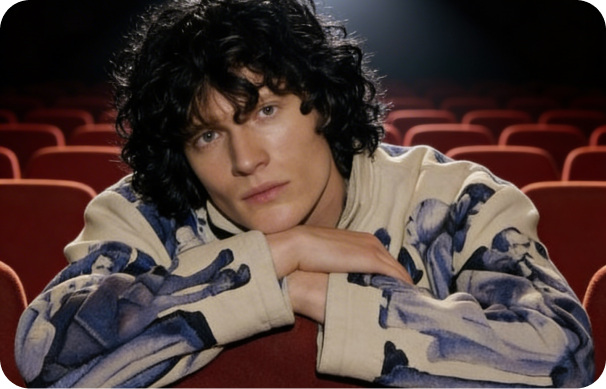
Erstelle in DaVinci Kurzvideos, Reels und Story-Content mit realistischer Bewegung, ausdrucksstarken Figuren und immersiven Visuals.
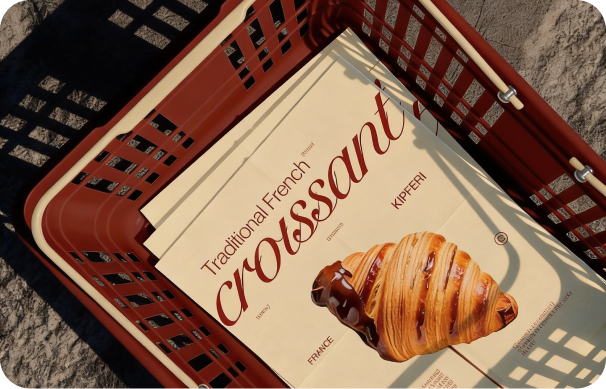
Produziere in DaVinci Kampagnen-Visuals, Ads und Marken-Videokonzepte schneller – bei geringeren Produktionskosten und kürzeren Iterationszeiten.
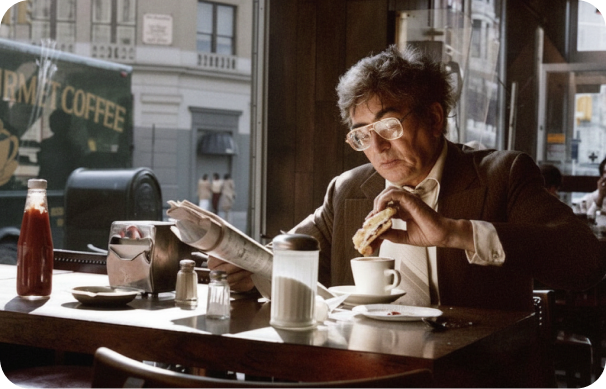
Entwirf in DaVinci Szenen-Prototypen, erkunde Ideen und erstelle filmische Multi-Shot-Sequenzen mit realistischer Bewegung und visueller Konsistenz.
Erstelle in DaVinci Kurzvideos, Reels und Story-Content mit realistischer Bewegung, ausdrucksstarken Figuren und immersiven Visuals.
Produziere in DaVinci Kampagnen-Visuals, Ads und Marken-Videokonzepte schneller – bei geringeren Produktionskosten und kürzeren Iterationszeiten.
Entwirf in DaVinci Szenen-Prototypen, erkunde Ideen und erstelle filmische Multi-Shot-Sequenzen mit realistischer Bewegung und visueller Konsistenz.
Gib einen Prompt ein oder lade ein Bild hoch und generiere in DaVinci in Sekunden realistische, filmische KI-Videos.
In DaVinci vereint Kling O3 Omni filmische Bewegung, synchrones Audio und fortschrittliche Szenenkonsistenz für hochwertige KI-Videos aus Prompts oder Bildern.
Generiere in DaVinci Videos aus Text-Prompts oder Standbildern und steuere dabei Komposition, Stil und Bildausschnitt.
Synchronisiere in DaVinci Dialoge, Soundeffekte und Umgebungsaudio automatisch mit Bewegung und Sprache im Bild.
Erzeuge in DaVinci realistische Bewegungen und Objektinteraktionen nach dem Vorbild realer Physik und natürlichen Bewegungsverhaltens.
Halte in DaVinci Figuren, Objekte und Szenen über mehrere Shots hinweg konsistent – für flüssigeres Storytelling.
Generiere in DaVinci Videos aus Text-Prompts oder Standbildern und steuere dabei Komposition, Stil und Bildausschnitt.
Synchronisiere in DaVinci Dialoge, Soundeffekte und Umgebungsaudio automatisch mit Bewegung und Sprache im Bild.
Erzeuge in DaVinci realistische Bewegungen und Objektinteraktionen nach dem Vorbild realer Physik und natürlichen Bewegungsverhaltens.
Halte in DaVinci Figuren, Objekte und Szenen über mehrere Shots hinweg konsistent – für flüssigeres Storytelling.