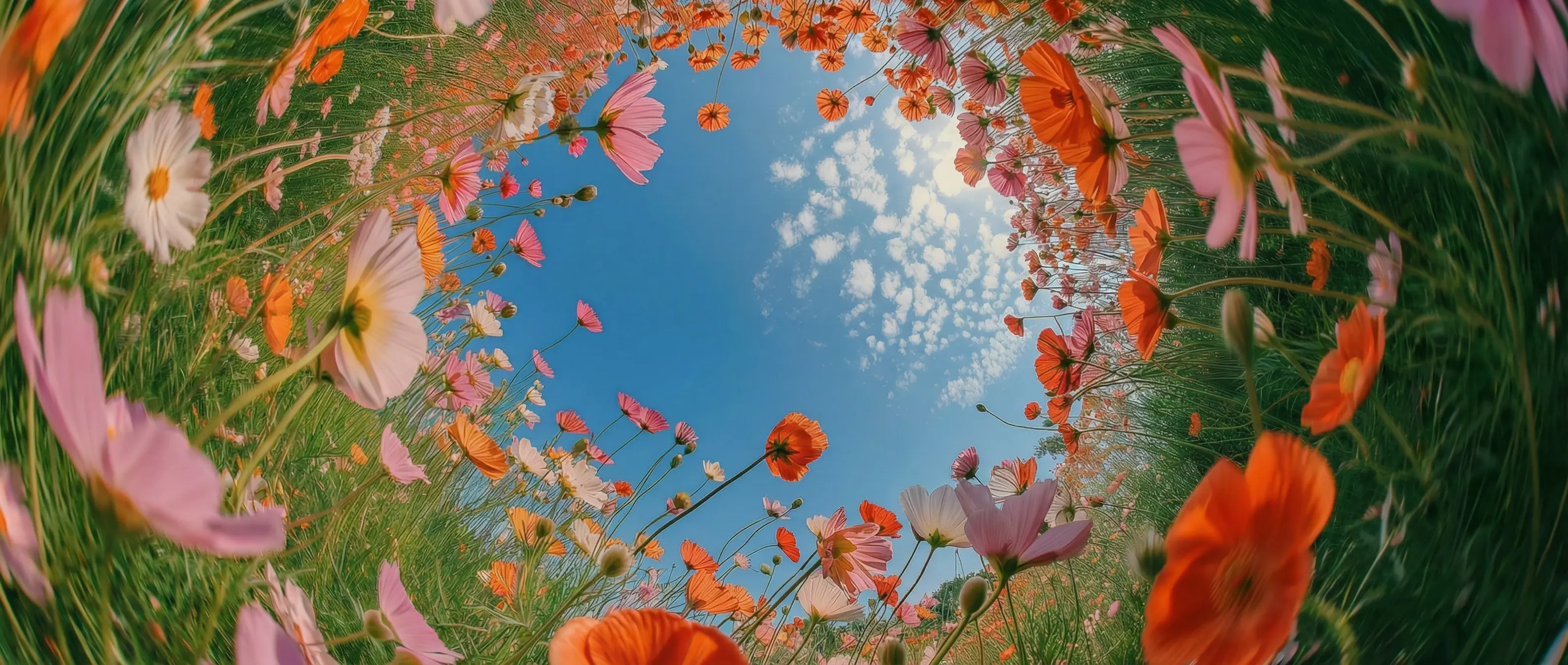
In DaVinci in Sekunden vom Standbild zum Video
Spar dir in DaVinci Kamera, Crew und Zeitplan. Beschreibe eine Szene oder lade ein Bild hoch – Grok Imagine macht daraus im Nu flüssige, teilbare Bewegtbilder.
Grok Imagine, ein Videomodell von xAI, ist eines von vielen Modellen in DaVinci – der Plattform, die Modelle verschiedener KI-Anbieter vereint. Mach aus einem Bild oder wenigen Worten filmreife Clips mit flüssiger, glaubwürdiger Bewegung.
Spar dir in DaVinci Kamera, Crew und Zeitplan. Beschreibe eine Szene oder lade ein Bild hoch – Grok Imagine macht daraus im Nu flüssige, teilbare Bewegtbilder.
Das Modell animiert mit natürlicher Bewegung und glaubwürdiger Physik, sodass Motive und Kamerafahrten in DaVinci echt wirken. Kein Ruckeln, kein Morphing – nur Clips, die Frame für Frame überzeugen.
Hochkant für Reels und Shorts, Breitbild für Film, quadratisch für Feeds – mit DaVinci. Grok Imagine passt sich an 1:1, 16:9, 9:16 und mehr an, ohne Zuschnitt oder Verlust deiner Bildkomposition.
Lade bis zu drei Referenzen hoch und sieh zu, wie in DaVinci aus einem Standbild ein bewegter Shot wird. Animiere ein Produkt, eine Figur oder einen Ort und erkunde Richtungen aus einem einzigen Frame.
Erstelle Videos mit Grok Imagine direkt im DaVinci AI Toolkit und verwandle einfache Text-Prompts oder ein einzelnes Bild im Nu in fertige, filmische Bewegtbilder.
Grok Imagine in DaVinci ist für Creator, Agenturen, Filmemacher und Profis.
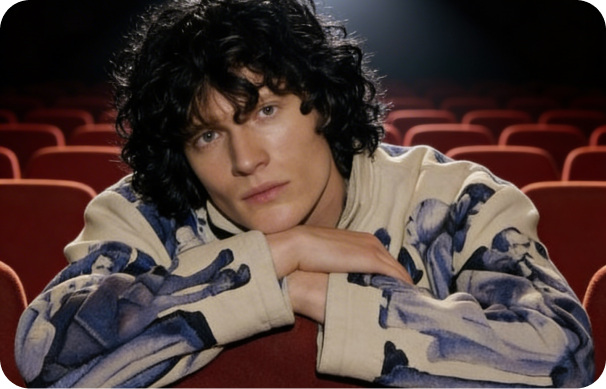
Erstelle in DaVinci Scroll-Stopper-Intros, B-Roll und Kurzclips ohne Dreh – mit Figuren, die Take für Take konsistent bleiben.
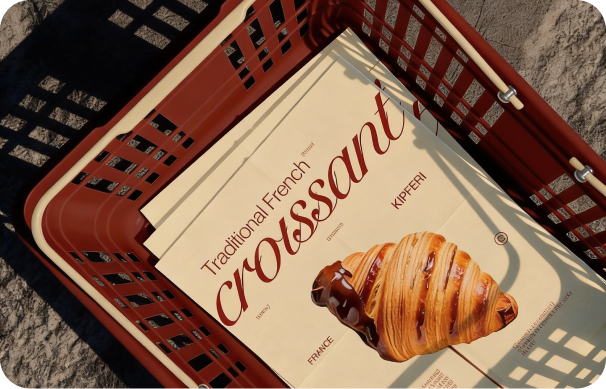
Bring Produktfotos in Bewegung und liefere markengerechte Video-Ads in 4K – in DaVinci ohne Shooting, ohne Produktionsbudget, ohne Warten.
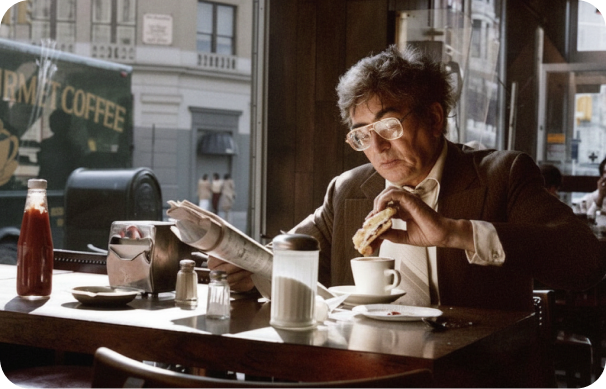
Previsualisiere in DaVinci Szenen, baue Animatics und teste Kamerawinkel, Licht und Tempo, bevor am Set auch nur ein Frame gedreht wird.
Erstelle in DaVinci Scroll-Stopper-Intros, B-Roll und Kurzclips ohne Dreh – mit Figuren, die Take für Take konsistent bleiben.
Bring Produktfotos in Bewegung und liefere markengerechte Video-Ads in 4K – in DaVinci ohne Shooting, ohne Produktionsbudget, ohne Warten.
Previsualisiere in DaVinci Szenen, baue Animatics und teste Kamerawinkel, Licht und Tempo, bevor am Set auch nur ein Frame gedreht wird.
Schreib einen Prompt oder lade Referenzen hoch – Grok Imagine setzt deine kreative Vision in DaVinci in Sekunden um.
So spart dir Grok Imagine in DaVinci Stunden an Bearbeitung.
Erhalte in DaVinci dank schneller Modellleistung fertige Clips in Sekunden – so erkundest du Shots, testest Ideen und kommst schnell vom Konzept zum Schnitt.
Tausche Outfits, Requisiten oder kleine Details in DaVinci per einfachem Prompt. Die Änderung zieht sich sauber durch die Bewegung, die Identität des Motivs bleibt erhalten.
Halte in DaVinci einen Look über alle Frames hinweg. Grok Imagine ändert nur, was du verlangst, und verhindert Flackern und Drift, die die Konsistenz generierter Videos zerstören.
Gestalte Setting und Stimmung eines Shots in DaVinci neu, ohne dein Motiv anzutasten. Ändere Ort, Tageszeit oder Tonalität – die Handlung bleibt konsistent.
Erhalte in DaVinci dank schneller Modellleistung fertige Clips in Sekunden – so erkundest du Shots, testest Ideen und kommst schnell vom Konzept zum Schnitt.
Tausche Outfits, Requisiten oder kleine Details in DaVinci per einfachem Prompt. Die Änderung zieht sich sauber durch die Bewegung, die Identität des Motivs bleibt erhalten.
Halte in DaVinci einen Look über alle Frames hinweg. Grok Imagine ändert nur, was du verlangst, und verhindert Flackern und Drift, die die Konsistenz generierter Videos zerstören.
Gestalte Setting und Stimmung eines Shots in DaVinci neu, ohne dein Motiv anzutasten. Ändere Ort, Tageszeit oder Tonalität – die Handlung bleibt konsistent.