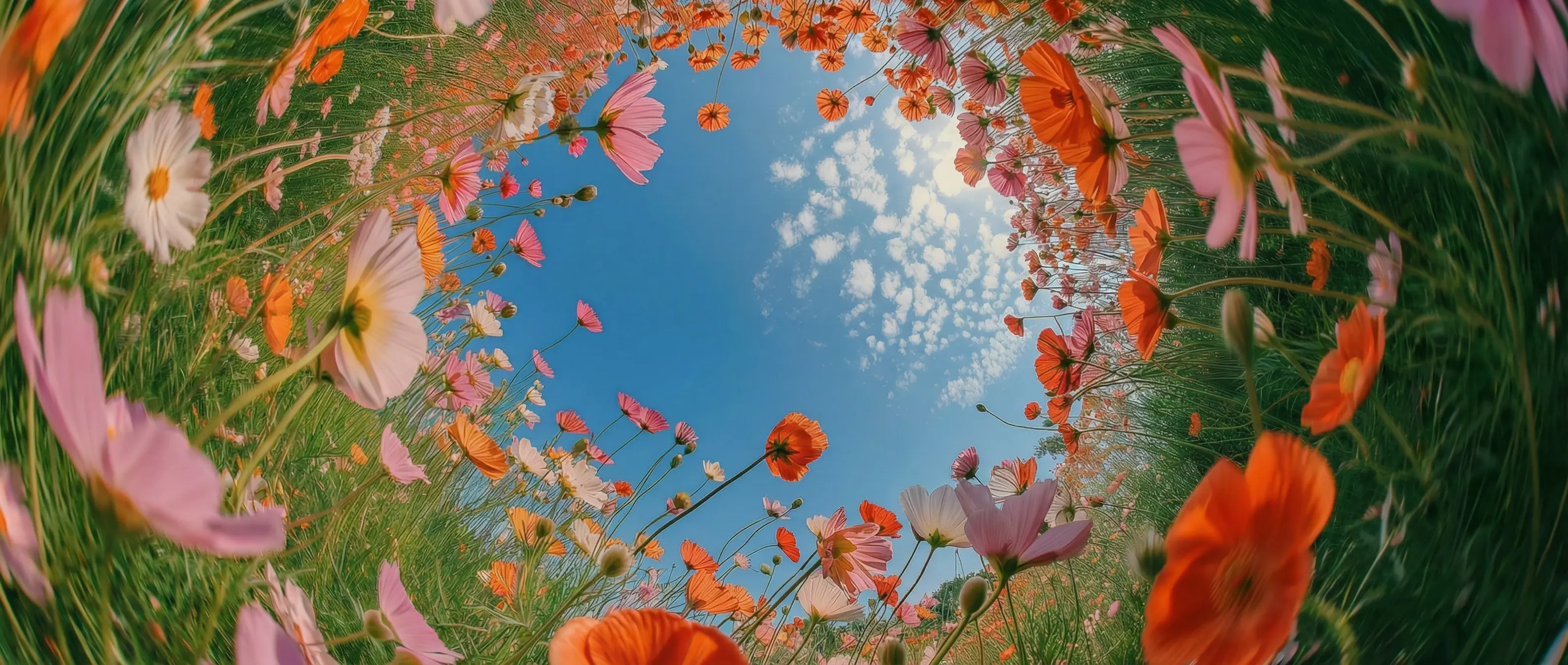
De l’image au mouvement en quelques secondes dans DaVinci
Oubliez caméra, équipe et montage dans DaVinci. Décrivez une scène ou déposez une image, et Grok Imagine lui donne vie en un instant, en mouvement fluide et prêt à partager.
Grok Imagine, modèle vidéo de xAI, fait partie des nombreux modèles proposés dans DaVinci, la plateforme qui réunit des modèles de différents fournisseurs d’IA. Transformez une simple image ou quelques mots en séquences cinématographiques aux mouvements fluides et crédibles.
Oubliez caméra, équipe et montage dans DaVinci. Décrivez une scène ou déposez une image, et Grok Imagine lui donne vie en un instant, en mouvement fluide et prêt à partager.
Le modèle anime avec des mouvements naturels et une physique crédible : sujets et mouvements de caméra semblent réels dans DaVinci. Ni tremblements ni déformations, juste des clips impeccables image après image.
Vertical pour les Reels et Shorts, panoramique pour le cinéma, carré pour les fils d’actualité avec DaVinci. Grok Imagine s’adapte aux formats 1:1, 16:9, 9:16 et plus, sans rogner ni perdre votre cadrage.
Importez jusqu’à trois références et voyez une image fixe devenir un plan animé dans DaVinci. Animez un produit, un personnage ou un lieu, et explorez plusieurs pistes à partir d’une seule image.
Créez des vidéos avec Grok Imagine directement dans la boîte à outils IA DaVinci et transformez en un instant un simple prompt texte ou une seule image en séquence cinématographique aboutie.
Avec DaVinci, Grok Imagine s’adresse aux créateurs, agences, cinéastes et professionnels.
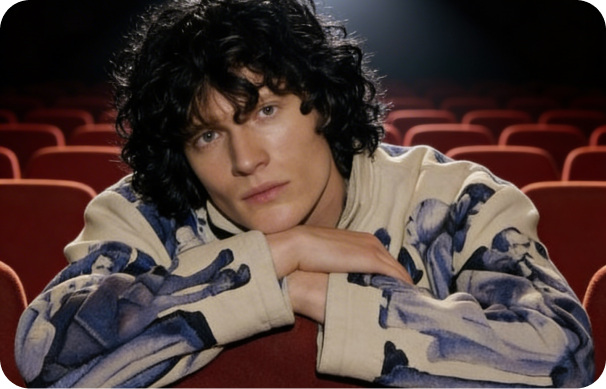
Dans DaVinci, créez des intros qui stoppent le scroll, des plans de coupe et des formats courts sans tournage, avec des personnages cohérents d’une prise à l’autre.
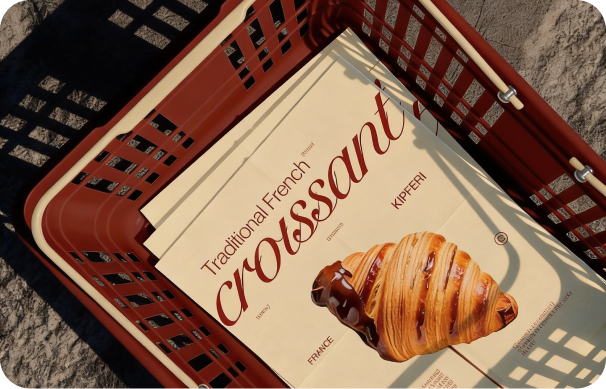
Animez vos photos produit et publiez des pubs vidéo fidèles à votre marque en 4K, sans tournage, sans budget de production et sans attente dans DaVinci.
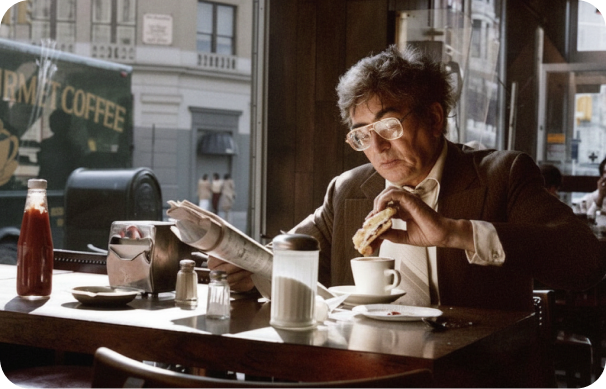
Dans DaVinci, prévisualisez vos scènes, créez des animatiques et testez angles de caméra, éclairage et rythme avant de tourner le moindre plan.
Dans DaVinci, créez des intros qui stoppent le scroll, des plans de coupe et des formats courts sans tournage, avec des personnages cohérents d’une prise à l’autre.
Animez vos photos produit et publiez des pubs vidéo fidèles à votre marque en 4K, sans tournage, sans budget de production et sans attente dans DaVinci.
Dans DaVinci, prévisualisez vos scènes, créez des animatiques et testez angles de caméra, éclairage et rythme avant de tourner le moindre plan.
Écrivez un prompt ou importez des références, et Grok Imagine donne vie à votre vision créative en quelques secondes dans DaVinci.
Découvrez comment Grok Imagine vous fait gagner des heures de montage dans DaVinci.
Dans DaVinci, obtenez des clips finis en quelques secondes grâce à un modèle rapide : explorez des plans, testez vos idées et passez vite du concept au montage final.
Changez tenues, accessoires ou petits détails avec un simple prompt dans DaVinci. La modification suit le mouvement sans accroc et l’identité du sujet reste intacte.
Gardez le même look sur chaque image dans DaVinci. Grok Imagine ne modifie que ce que vous demandez, sans le scintillement ni la dérive qui nuisent à la cohérence des vidéos générées.
Transformez le décor et l’ambiance d’un plan sans toucher au sujet avec DaVinci. Changez de lieu, de moment de la journée ou de ton en gardant l’action cohérente.
Dans DaVinci, obtenez des clips finis en quelques secondes grâce à un modèle rapide : explorez des plans, testez vos idées et passez vite du concept au montage final.
Changez tenues, accessoires ou petits détails avec un simple prompt dans DaVinci. La modification suit le mouvement sans accroc et l’identité du sujet reste intacte.
Gardez le même look sur chaque image dans DaVinci. Grok Imagine ne modifie que ce que vous demandez, sans le scintillement ni la dérive qui nuisent à la cohérence des vidéos générées.
Transformez le décor et l’ambiance d’un plan sans toucher au sujet avec DaVinci. Changez de lieu, de moment de la journée ou de ton en gardant l’action cohérente.