Seedance 2.0 in DaVinci

DaVinci vereint Videomodelle verschiedener KI-Anbieter – darunter Seedance 2.0 von ByteDance. Erstelle filmische Sequenzen aus Text, Bildern, Clips und Audio, mit synchronem Sound in einem Workflow.

Seedance 2.0 testen

Warum Creator Seedance 2.0 in DaVinci wählen

Jetzt erstellen

Erweiterte multimodale Kontrolle in DaVinci

Steuere die KI-Generierung in DaVinci mit Text-Prompts plus Referenzbildern, Videobeispielen und Audio. Mit einem strukturierten Tagging-System legst du Startframes, Kamerabewegungen und Musik-Cues präzise fest.
Nahtlose filmische Bewegung in DaVinci

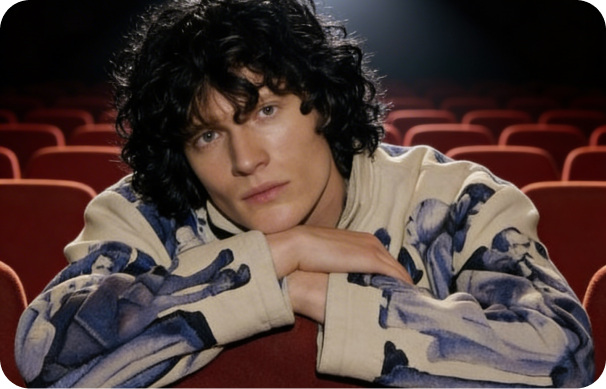
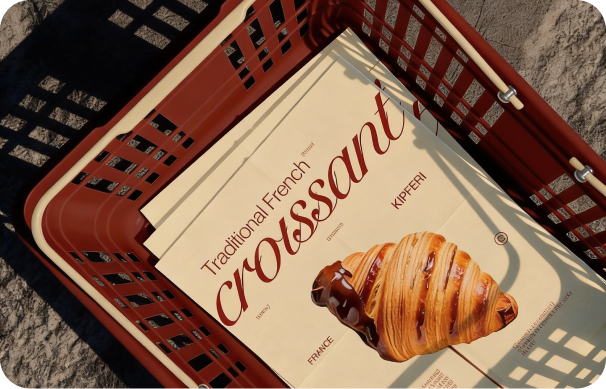
Erstelle in DaVinci fließende Tracking-Shots, sanfte Szenenübergänge und Multi-Shot-Sequenzen mit konsistenten Figuren und Umgebungen. Wahre die Kontinuität, die professionelle Visuals verlangen.

Automatisch synchrones Audio in DaVinci

Generiere in DaVinci Soundeffekte und Hintergrundmusik, die sich automatisch an Timing und Rhythmus deiner Visuals anpassen. Erziele saubere, produktionsreife Ergebnisse ohne zusätzliche Audiobearbeitung.

Flexible, strukturierte Videoverfeinerung in DaVinci

Bearbeite und verlängere vorhandenes Material in DaVinci mit exakter Kontrolle. Tausche Figuren, füge Szenen ein oder entferne sie und setze die Generierung ab dem letzten Frame fort – für maximale kreative Freiheit.

So erstellst du mit Seedance 2.0 in DaVinci

Seedance 2.0 von ByteDance AI ist schnell und intuitiv – direkt im DaVinci AI Toolkit verfügbar.

Jetzt erstellen

Für wen Seedance 2.0 in DaVinci gemacht ist

In DaVinci ist ByteDance Seedance 2.0 für Creator gemacht, die strukturierte Kontrolle, filmischen Flow und verlässliche Konsistenz über Videoprojekte hinweg brauchen.

Seedance 2.0 testen
DaVinci für Content-Creator und Marketer

DaVinci für Content-Creator und Marketer

Produziere in DaVinci markengerechten Videocontent mit hoher visueller Konsistenz und synchronem Audio für Social-Plattformen, Werbung und Produktpräsentationen.

DaVinci für Filmemacher und Video-Editoren

DaVinci für Filmemacher und Video-Editoren

Entwickle in DaVinci filmische Previsualisierungen, Multi-Shot-Sequenzen und Konzeptszenen mit konsistenten Figuren, Kamerabewegungen und Sounddesign.

DaVinci für Design- und Animationsteams

DaVinci für Design- und Animationsteams

Experimentiere in DaVinci mit komplexer Bewegung, generiere Referenzclips für Storyboards und erkunde visuelle Stile, bevor du in die volle Produktion gehst.

Seedance 2.0 jetzt in DaVinci verfügbar

Entdecke in DaVinci den Videogenerator Seedance 2.0 und kombiniere Bilder, Videoclips und Audio zu multimodalem Content, der deiner kreativen Vision entspricht.

Jetzt erstellen

KI-Funktionen von Seedance 2.0 in DaVinci

Entdecke die Kernfunktionen, die dir in DaVinci Kontrolle auf Regie-Niveau über multimodale Videoerstellung geben.

Jetzt erstellen

Universelles @-Tag-Referenzsystem in DaVinci

Steuere die kreative Richtung in DaVinci mit strukturierten @Image-, @Video- und @Audio-Referenzen. Weise Keyframes, Kamerabewegungen oder Musik-Cues direkt im Prompt zu – für präzise Orchestrierung und Stilkontrolle.

Multimodale Generierungsmodi in DaVinci

Arbeite in DaVinci mit Text-zu-Video-, Bild-zu-Video-, Video-zu-Video- und Audio-zu-Video-Workflows. Baue Szenen von Grund auf, verfeinere vorhandenes Material oder generiere flexibel ganze Sequenzen.

Nahtlose Szenenerweiterung in DaVinci

Verlängere Szenen in DaVinci natürlich, während Figuren, Umgebungen und Bewegungsfluss erhalten bleiben. Generiere längere Sequenzen mit konsistentem Tempo und filmischer Kontinuität.

Audiovisuelle Synchronisation in DaVinci

Generiere in DaVinci automatisch Soundeffekte und Musik passend zu Handlung und Timing auf dem Bildschirm – Audio und Bild bleiben in einer einzigen Generierung synchron.

Häufige Fragen

Der Video-Composer von DaVinci bietet Text-Prompt, Startbild, Endbild und „Referenzen hinzufügen“. Wähle Seedance 2, füge die Quelle hinzu, die den ersten Frame oder das Motiv festlegt, und beschreibe die Bewegung. Prüfe die Vorschau vor dem Generieren.

Formuliere die Handlung des Motivs und die Kamerabewegung für Seedance 2 als getrennte Anweisungen. Zum Beispiel: „Der Radfahrer tritt in die Pedale und fährt los; die Kamera fährt in gleichbleibendem Abstand neben ihm her.“ Halte die Handlung kurz und vermeide widersprüchliche Bewegungen wie „statische Kamera“ und „Kamera kreist um das Motiv“ im selben Prompt.

Ja. In DaVinci ist Seedance 2 mit Audioausgabe gelistet. Nimm Dialoge, Musik oder Soundeffekte in den Prompt auf und hör dir dann den ganzen Clip auf Timing und unerwünschte Geräusche an.

Ja. Erstelle mit Seedance 2 eine neue Version mit einer konkreten Überarbeitung, etwa „ersten Frame und Motiv beibehalten, aber die Kamerafahrt nach vorn verlangsamen“. Nutze nach Möglichkeit dasselbe Ausgangsbild oder denselben Clip und vergleiche beide Ergebnisse auf ungewollte Änderungen.

Wähle im Video-Workspace von DaVinci Seedance 2, gib Motiv, Handlung, Umgebung und Kamerabewegung ein und lege dann Dauer und Seitenverhältnis fest. Füge für einen bildgeführten Clip ein Startbild hinzu und prüfe vor dem Generieren die Credit-Kosten.

Gib Seedance 2 eine klare Einstellung vor: Motiv, Handlung, Umgebung, Kamerabewegung und Licht. Beispiel: „Eine Keramiktasse steht neben einem offenen Fenster; Dampf steigt auf, während die Kamera langsam heranfährt. Leise Raumatmosphäre, kein Dialog.“ Füge Dialog oder Sound nur bei Bedarf hinzu und überarbeite nach der Prüfung jeweils eine Anweisung.

Prüfe vor dem Generieren mit Seedance 2 Motiv und Handlung im Prompt, ein eventuelles Start- oder Endbild, Bildausschnitt, Seitenverhältnis, Dauer, Auflösung und die angezeigten Credit-Kosten. Füge Audioanweisungen nur hinzu, wenn du Sound willst. Diese Prüfungen erfolgen, bevor der Clip entsteht.

Füge im Video-Workspace von DaVinci das Foto als Startbild hinzu und beschreibe die gewünschte Bewegung – zum Beispiel „langsame Kamerafahrt nach vorn; das Motiv dreht sich zur Kamera“. Wähle Seedance 2, prüfe Bildvorschau und Einstellungen, generiere dann und kontrolliere, ob das Motiv erkennbar bleibt.

DaVinci zeigt eine Dauer von 4–15 Sekunden, eine Auflösung von 480p–4K und Audioausgabe an. Wähle das Seitenverhältnis in den Videoeinstellungen, prüfe die Credit-Kosten und lege vor dem Generieren Dauer und Auflösung fest.

Spiel den gesamten Clip von Seedance 2 einmal in normaler Geschwindigkeit ab und einmal mit Fokus auf die Übergänge. Prüfe Bewegungskontinuität, Identität des Motivs, Bildausschnitt, Text und sichtbare Artefakte. Erzeugt das Modell Audio, achte vor dem Export auf Timing und Aussprache.

Gestalte mit DaVinci

Erschaffe mit Schwung. Erwecke deine Vision zum Leben.

Registrieren