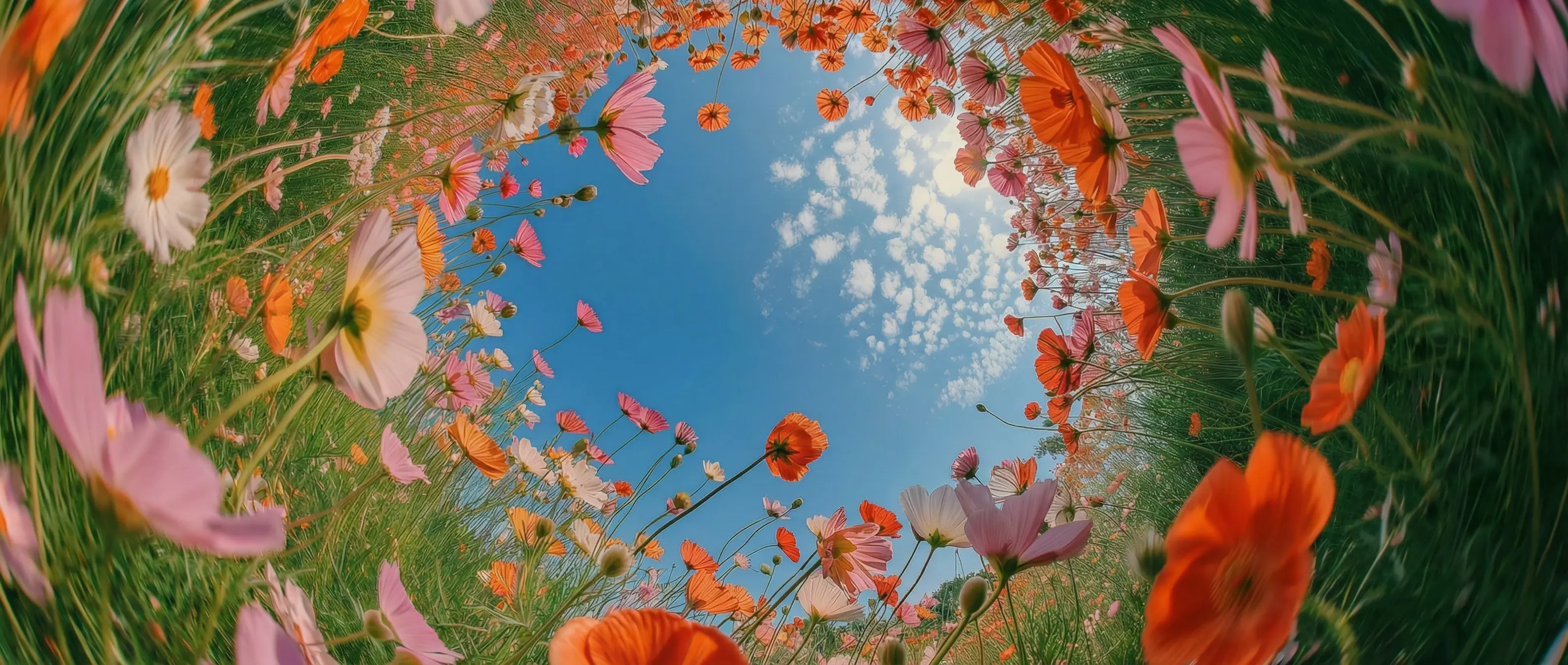
Bis zu 50 Referenzen in DaVinci
Steuere eine einzige Generierung in DaVinci mit bis zu 50 Referenzen aus Bildern, Videoclips und Audio. Mit einem strukturierten Tagging-System legst du Startframes, Kamerabewegungen und Musik-Cues präzise fest.
DaVinci vereint Videomodelle verschiedener KI-Anbieter – darunter Seedance 2.5 von ByteDance. Erstelle durchgehende 30-Sekunden-Szenen aus Text, Bildern, Clips und Audio, mit synchronem Sound in einem Workflow.
Steuere eine einzige Generierung in DaVinci mit bis zu 50 Referenzen aus Bildern, Videoclips und Audio. Mit einem strukturierten Tagging-System legst du Startframes, Kamerabewegungen und Musik-Cues präzise fest.
Generiere in DaVinci eine komplette 30-Sekunden-Sequenz in einem nativen Durchgang, statt kurze Clips aneinanderzureihen. Figuren, Licht und Umgebungen bleiben vom ersten bis zum letzten Frame konsistent.
Generiere in DaVinci Soundeffekte und Hintergrundmusik, die sich automatisch an Timing und Rhythmus deiner Visuals anpassen. Erziele saubere, produktionsreife Ergebnisse ohne zusätzliche Audiobearbeitung.
Bearbeite und verlängere vorhandenes Material in DaVinci mit exakter Kontrolle. Tausche Figuren, füge Szenen ein oder entferne sie und setze die Generierung ab dem letzten Frame fort – für maximale kreative Freiheit.
Seedance 2.5 von ByteDance AI ist schnell und intuitiv – direkt im DaVinci AI Toolkit verfügbar.
In DaVinci ist ByteDance Seedance 2.5 für Creator gemacht, die längere Takes, reichhaltigere Referenzen und verlässliche Konsistenz über Videoprojekte hinweg brauchen.
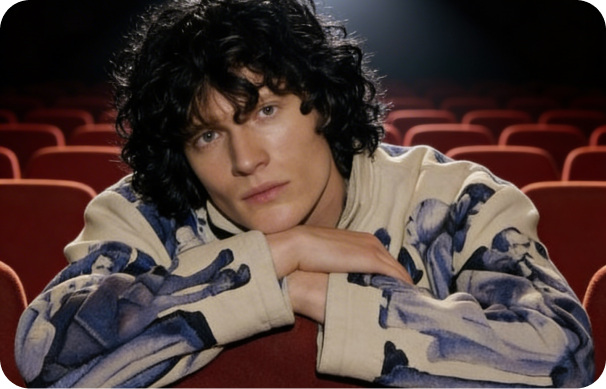
Produziere in DaVinci markengerechten Videocontent mit hoher visueller Konsistenz und synchronem Audio für Social-Plattformen, Werbung und Produktpräsentationen.
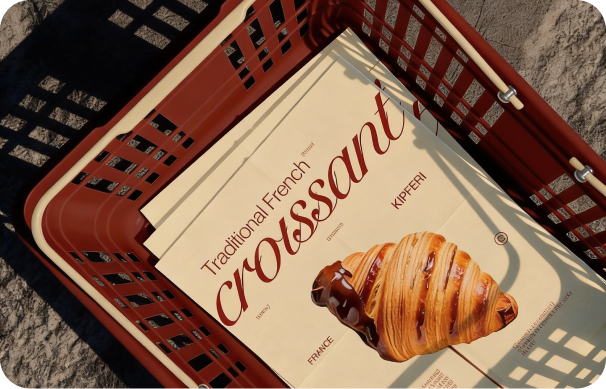
Entwickle in DaVinci filmische Previsualisierungen, ununterbrochene lange Takes und Konzeptszenen mit konsistenten Figuren, Kamerabewegungen und Sounddesign.
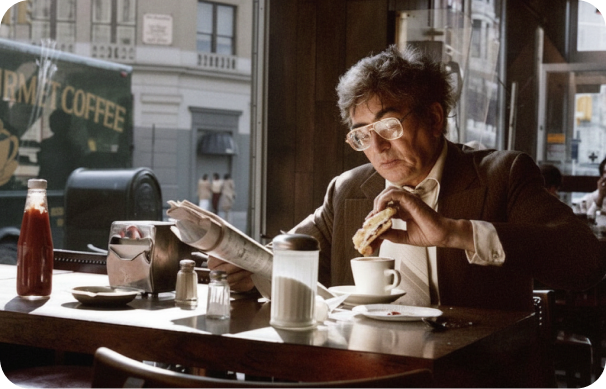
Experimentiere in DaVinci mit komplexer Bewegung, generiere Referenzclips für Storyboards und erkunde visuelle Stile, bevor du in die volle Produktion gehst.
Produziere in DaVinci markengerechten Videocontent mit hoher visueller Konsistenz und synchronem Audio für Social-Plattformen, Werbung und Produktpräsentationen.
Entwickle in DaVinci filmische Previsualisierungen, ununterbrochene lange Takes und Konzeptszenen mit konsistenten Figuren, Kamerabewegungen und Sounddesign.
Experimentiere in DaVinci mit komplexer Bewegung, generiere Referenzclips für Storyboards und erkunde visuelle Stile, bevor du in die volle Produktion gehst.
Entdecke in DaVinci den Videogenerator Seedance 2.5 und kombiniere Bilder, Videoclips und Audio zu längerem multimodalem Content, der deiner kreativen Vision entspricht.
Entdecke die Kernfunktionen, die dir in DaVinci Kontrolle auf Regie-Niveau über multimodale Videoerstellung geben.
Steuere die kreative Richtung in DaVinci mit strukturierten @Image-, @Video- und @Audio-Referenzen. Weise Keyframes, Kamerabewegungen oder Musik-Cues direkt im Prompt zu – für präzise Orchestrierung und Stilkontrolle.
Arbeite in DaVinci mit Text-zu-Video-, Bild-zu-Video-, Video-zu-Video- und Audio-zu-Video-Workflows. Baue Szenen von Grund auf, verfeinere vorhandenes Material oder generiere flexibel ganze Sequenzen.
Produziere in DaVinci durchgehende Sequenzen von bis zu 30 Sekunden in einer Generierung und verlängere sie dann weiter – Figuren, Umgebungen und Bewegungsfluss bleiben erhalten.
In DaVinci entstehen Soundeffekte und Musik zusammen mit den Visuals und bleiben in einer einzigen Generierung synchron zu Handlung und Timing auf dem Bildschirm.
Steuere die kreative Richtung in DaVinci mit strukturierten @Image-, @Video- und @Audio-Referenzen. Weise Keyframes, Kamerabewegungen oder Musik-Cues direkt im Prompt zu – für präzise Orchestrierung und Stilkontrolle.
Arbeite in DaVinci mit Text-zu-Video-, Bild-zu-Video-, Video-zu-Video- und Audio-zu-Video-Workflows. Baue Szenen von Grund auf, verfeinere vorhandenes Material oder generiere flexibel ganze Sequenzen.
Produziere in DaVinci durchgehende Sequenzen von bis zu 30 Sekunden in einer Generierung und verlängere sie dann weiter – Figuren, Umgebungen und Bewegungsfluss bleiben erhalten.
In DaVinci entstehen Soundeffekte und Musik zusammen mit den Visuals und bleiben in einer einzigen Generierung synchron zu Handlung und Timing auf dem Bildschirm.