DaVinci में 50 तक रेफ़रेंस इनपुट
DaVinci में इमेज, वीडियो क्लिप और ऑडियो मिलाकर 50 तक रेफ़रेंस से एक ही जनरेशन को गाइड करें। स्ट्रक्चर्ड टैगिंग सिस्टम से ओपनिंग फ़्रेम, कैमरा मूवमेंट और म्यूज़िक क्यू सटीकता से तय करें।
DaVinci अलग-अलग AI प्रोवाइडर्स के वीडियो मॉडल एक जगह लाता है — ByteDance का Seedance 2.5 भी उनमें से एक है। एक ही वर्कफ़्लो में टेक्स्ट, इमेज, क्लिप और ऑडियो से सिंक साउंड वाले लगातार 30-सेकंड के सीन बनाएँ।
DaVinci में इमेज, वीडियो क्लिप और ऑडियो मिलाकर 50 तक रेफ़रेंस से एक ही जनरेशन को गाइड करें। स्ट्रक्चर्ड टैगिंग सिस्टम से ओपनिंग फ़्रेम, कैमरा मूवमेंट और म्यूज़िक क्यू सटीकता से तय करें।
DaVinci में छोटी क्लिप्स जोड़ने के बजाय एक ही नेटिव पास में पूरा 30-सेकंड का सीक्वेंस जनरेट करें। पहले से आख़िरी फ़्रेम तक किरदार, लाइटिंग और माहौल एक जैसे रहते हैं।
DaVinci में ऐसे साउंड इफ़ेक्ट्स और बैकग्राउंड म्यूज़िक जनरेट करें जो आपके विज़ुअल्स की टाइमिंग और रिदम से अपने-आप मेल खाएँ। अलग से ऑडियो एडिटिंग के बिना साफ़, प्रोडक्शन-रेडी रिज़ल्ट पाएँ।
DaVinci में मौजूदा फ़ुटेज को पूरे कंट्रोल के साथ एडिट और एक्सटेंड करें। किरदार बदलें, सीन जोड़ें या हटाएँ, और भरपूर क्रिएटिव आज़ादी के लिए आख़िरी फ़्रेम से जनरेशन जारी रखें।
ByteDance AI का Seedance 2.5 तेज़ और आसान है, और सीधे DaVinci AI Toolkit में उपलब्ध है।
DaVinci में ByteDance Seedance 2.5 उन क्रिएटर्स के लिए बना है जिन्हें वीडियो प्रोजेक्ट्स में लंबे टेक, ज़्यादा रेफ़रेंस और भरोसेमंद कंसिस्टेंसी चाहिए।
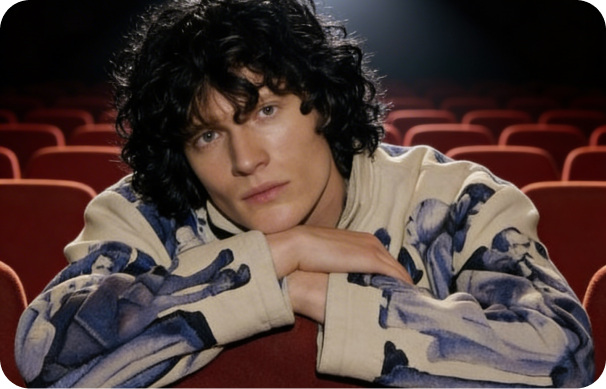
DaVinci में सोशल प्लेटफ़ॉर्म, विज्ञापन और प्रोडक्ट शोकेस के लिए पक्की विज़ुअल कंसिस्टेंसी और सिंक ऑडियो वाला ऑन-ब्रांड वीडियो कंटेंट बनाएँ।
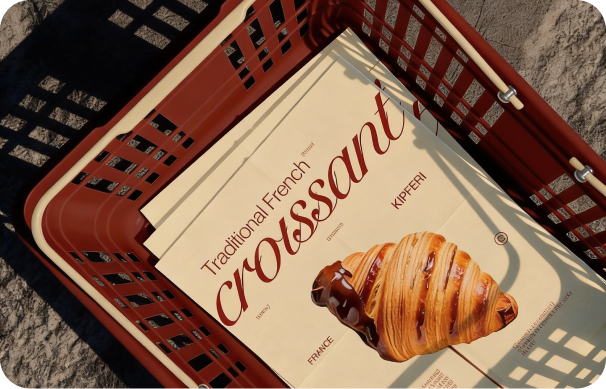
DaVinci में एक जैसे किरदारों, कैमरा मूवमेंट और साउंड डिज़ाइन के साथ सिनेमैटिक प्रीविज़ुअलाइज़ेशन, बिना रुकावट लंबे टेक और कॉन्सेप्ट सीन तैयार करें।
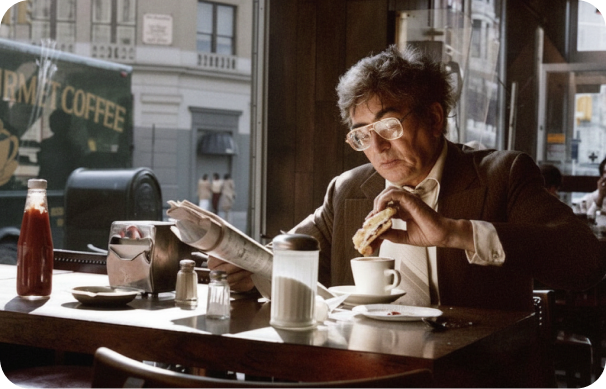
DaVinci में फ़ुल-स्केल प्रोडक्शन से पहले जटिल मोशन के साथ एक्सपेरिमेंट करें, स्टोरीबोर्ड के लिए रेफ़रेंस क्लिप जनरेट करें और विज़ुअल स्टाइल्स आज़माएँ।
DaVinci में सोशल प्लेटफ़ॉर्म, विज्ञापन और प्रोडक्ट शोकेस के लिए पक्की विज़ुअल कंसिस्टेंसी और सिंक ऑडियो वाला ऑन-ब्रांड वीडियो कंटेंट बनाएँ।
DaVinci में एक जैसे किरदारों, कैमरा मूवमेंट और साउंड डिज़ाइन के साथ सिनेमैटिक प्रीविज़ुअलाइज़ेशन, बिना रुकावट लंबे टेक और कॉन्सेप्ट सीन तैयार करें।
DaVinci में फ़ुल-स्केल प्रोडक्शन से पहले जटिल मोशन के साथ एक्सपेरिमेंट करें, स्टोरीबोर्ड के लिए रेफ़रेंस क्लिप जनरेट करें और विज़ुअल स्टाइल्स आज़माएँ।
DaVinci में Seedance 2.5 वीडियो जनरेटर आज़माएँ और इमेज, वीडियो क्लिप व ऑडियो को जोड़कर अपने क्रिएटिव विज़न के मुताबिक़ लंबा मल्टी-मोडल कंटेंट बनाएँ।
DaVinci में वे मुख्य फ़ीचर्स देखें जो मल्टी-मोडल वीडियो क्रिएशन पर आपको डायरेक्टर जैसा कंट्रोल देते हैं।
DaVinci में स्ट्रक्चर्ड @Image, @Video और @Audio रेफ़रेंस से क्रिएटिव डायरेक्शन गाइड करें। सटीक ऑर्केस्ट्रेशन और स्टाइल कंट्रोल के लिए की-फ़्रेम, कैमरा मूवमेंट या म्यूज़िक क्यू सीधे अपने प्रॉम्प्ट में तय करें।
DaVinci में टेक्स्ट-टू-वीडियो, इमेज-टू-वीडियो, वीडियो-टू-वीडियो और ऑडियो-टू-वीडियो वर्कफ़्लो में बनाएँ। शुरू से सीन बनाएँ, मौजूदा फ़ुटेज निखारें या पूरे सीक्वेंस अपने हिसाब से जनरेट करें।
DaVinci में एक ही जनरेशन में 30 सेकंड तक के लगातार सीक्वेंस बनाएँ, फिर किरदार, माहौल और मोशन फ़्लो बरकरार रखते हुए उन्हें और आगे बढ़ाएँ।
DaVinci में साउंड इफ़ेक्ट्स और म्यूज़िक विज़ुअल्स के साथ ही जनरेट होते हैं और एक ही जनरेशन में ऑन-स्क्रीन एक्शन व टाइमिंग से मेल खाते रहते हैं।
DaVinci में स्ट्रक्चर्ड @Image, @Video और @Audio रेफ़रेंस से क्रिएटिव डायरेक्शन गाइड करें। सटीक ऑर्केस्ट्रेशन और स्टाइल कंट्रोल के लिए की-फ़्रेम, कैमरा मूवमेंट या म्यूज़िक क्यू सीधे अपने प्रॉम्प्ट में तय करें।
DaVinci में टेक्स्ट-टू-वीडियो, इमेज-टू-वीडियो, वीडियो-टू-वीडियो और ऑडियो-टू-वीडियो वर्कफ़्लो में बनाएँ। शुरू से सीन बनाएँ, मौजूदा फ़ुटेज निखारें या पूरे सीक्वेंस अपने हिसाब से जनरेट करें।
DaVinci में एक ही जनरेशन में 30 सेकंड तक के लगातार सीक्वेंस बनाएँ, फिर किरदार, माहौल और मोशन फ़्लो बरकरार रखते हुए उन्हें और आगे बढ़ाएँ।
DaVinci में साउंड इफ़ेक्ट्स और म्यूज़िक विज़ुअल्स के साथ ही जनरेट होते हैं और एक ही जनरेशन में ऑन-स्क्रीन एक्शन व टाइमिंग से मेल खाते रहते हैं।